
「プリンターの電源は入っているのに、パソコンにはオフラインと出る」。本体が目の前にあるのにつながらないと、戸惑いますよね。
電源が入っていてもオフラインになることがあります

この記事では、Windowsの画面に「オフライン」と出ている場合を扱います。紙詰まりやインク切れなど、本体に別のエラーが出ている場合は、そのエラーの解消を先に確認してください。
パソコンとプリンターは、何でつながっていますか
USBケーブルでつないでいるのか、ご自宅のWi-Fiでつないでいるのかによって、見る場所が変わります。Wi-Fi利用では、パソコンがインターネットを見られることと、プリンターへ通信できることは同じではありません。
ルーターを買い替えた、引っ越した、パソコンを別のWi-Fiへつないだ後から印刷できなくなった場合は、その変化を相談先へ伝えると役立ちます。「昨日までは使えた」という情報も大切です。
似た名前の登録が複数ないかを見る
印刷画面に同じ機種名がいくつも並んでいる場合は、古い接続の登録へ印刷しようとしていることがあります。名前に「コピー」などが付いたものを、理由が分からないまますべて削除する必要はありません。
どの名前が選ばれているかを確認するだけで構いません。
接続と印刷待ちを順に確認しましょう
スリープを解除し、接続先を確かめる
スリープ状態なら、機種の説明書に沿ってスリープを解除し、準備が整うのを待ちます。USB接続は両端の緩みを確認し、無線接続はプリンターとパソコンがご自宅の同じネットワークを使っているかを見ます。
来客用のWi-Fiや機器同士の通信を制限したネットワークでは、同じルーターを使っていてもプリンターへ通信できない場合があります。
ルーター交換後は、プリンター側の接続設定も必要になることがあります。設定が分からなければ、初期化せず相談してください。
Windowsで印刷キューを開く
Windows 11の「設定」→「Bluetoothとデバイス」→「プリンターとスキャナー」で対象のプリンターを選び、「印刷キューを開く」から印刷待ちの一覧を見ます。
別のバージョンでは項目名や配置が異なります。
「オフラインで使用する」が見つからないとき
メーカーのドライバーが開く従来型の印刷キュー画面などには、「プリンターをオフラインで使用する」や「印刷の一時停止」という項目が表示される場合があります。
表示されていてチェックが入っているときは、意図して止めていないことを確認して解除します。エプソンの公式FAQには、Windows 11でメーカーの画面から確認する例も掲載されています。
一方、新しい画面では同じメニューが見つからないことがあります。項目がないからといって、操作を間違えたとは限りません。 無理に古い説明どおりの画面を探し続けず、接続の確認やMicrosoftの公式案内から「ヘルプを表示(Get Help)」のプリンタートラブルシューティングを開く方法を確認してください。
アプリの表示名や利用できる画面は環境によって異なります。
再起動しても戻るなら、設定をむやみに変えずに相談する
作業中の文書を保存し、パソコンを再起動する方法もあります。プリンターを入れ直す場合は、印刷や更新の途中でないことを確認し、本体の電源ボタンと説明書に従います。
一度は直ってもすぐオフラインへ戻る場合、接続や登録を詳しく確認する必要があります。プリンターを何度も追加したり、ポート設定を手当たり次第に変更したりすると、状況が分かりにくくなることがあります。
ここまでで変わらなければ、その状態でご相談ください。
Windowsの操作は、Microsoftのオフラインプリンターの公式案内をご確認ください。お使いの機種の取扱説明書と、実際の画面に合った手順を選ぶことが大切です。
「オフラインと出ています」と伝えるだけで大丈夫です

ネットワークの名前や専門用語が分からなくても、ご相談いただけます。ITクラークは、ご自宅や事業所へ伺い、パソコンとプリンターを普段の環境で確認する出張サポートを行っています。
プリンターの型番、USBかWi-Fiか、ルーターを交換したかが分かればお知らせください。すべて分からなくても構いません。操作を試していない状態でも、気軽にご連絡ください。
「印刷できるときとできないときがある」「以前のように迷わず印刷したい」といったご希望もお聞かせください。会社の共有プリンターの場合は、管理担当者にも確認しながら進めましょう。
対応エリアは姫路市・高砂市・加古川市・播磨町・稲美町・明石市です。出張専門のため、持ち込み受付は行っていません。訪問地域と症状を伺い、対応可否と料金の目安をご案内します。
分からないところは、そのままお聞かせください。 作業内容と料金は事前に確認してから進めます。部品交換・データ復旧などは別料金となり、現地診断で修理不可の場合や現地見積もり後に作業をご依頼されない場合も出張費がかかります。
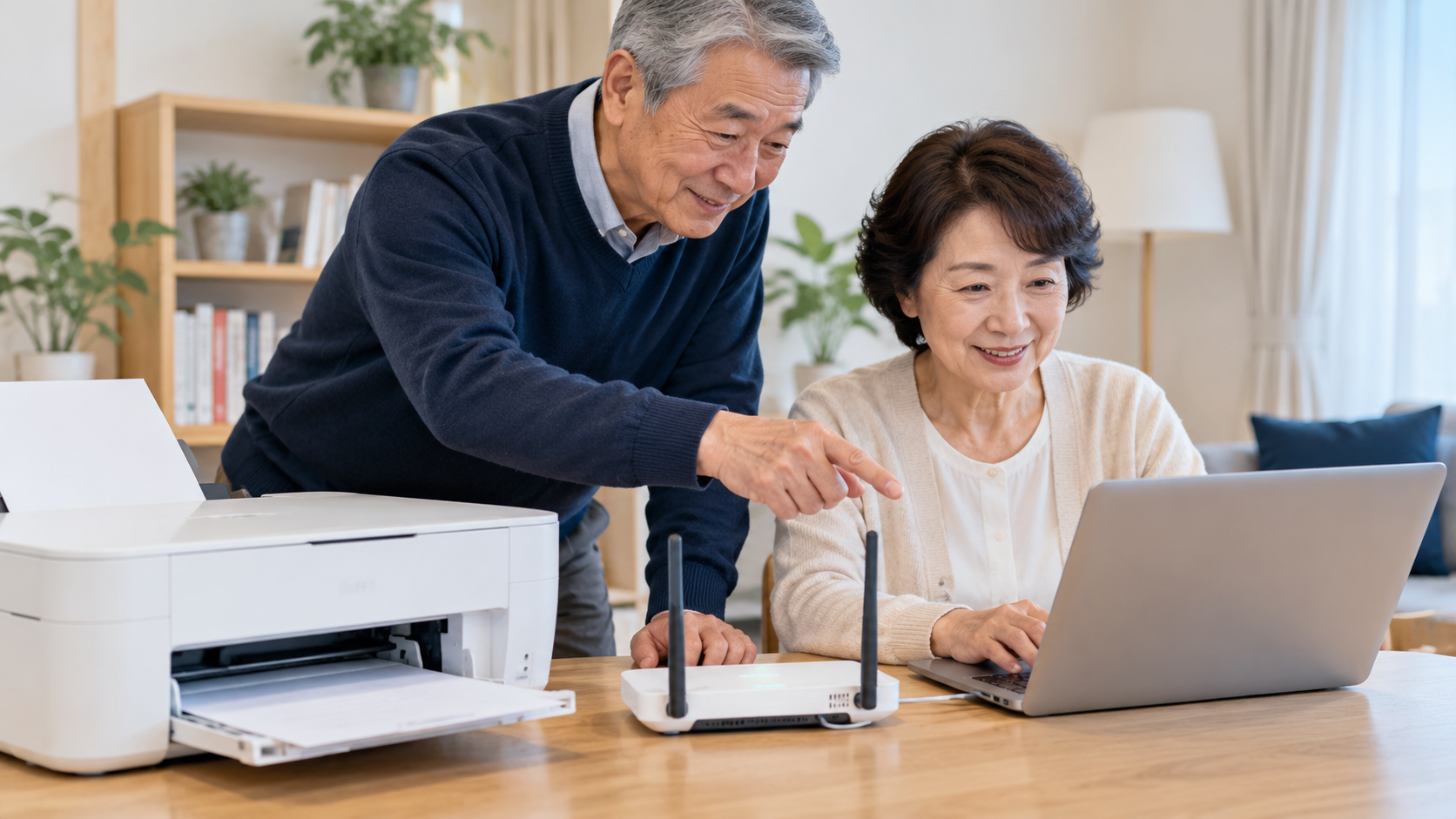
※画像はAIで作成したイメージです。実際のお客様・スタッフ・作業事例を撮影したものではありません。
公式情報の確認日:2026年11月1日。操作画面やサービス内容は変更される場合があります。








コメント