
マウスを動かしているのに、画面の矢印が動かない。いつもの操作ができなくなると、パソコンが壊れたのかと心配になりますよね。
マウスの不調は、電池や接続の確認で改善することもあります。すぐに買い替えや難しい設定変更を考えず、使っているマウスの種類から確認してみましょう。
マウスだけが動かないのか確認しましょう
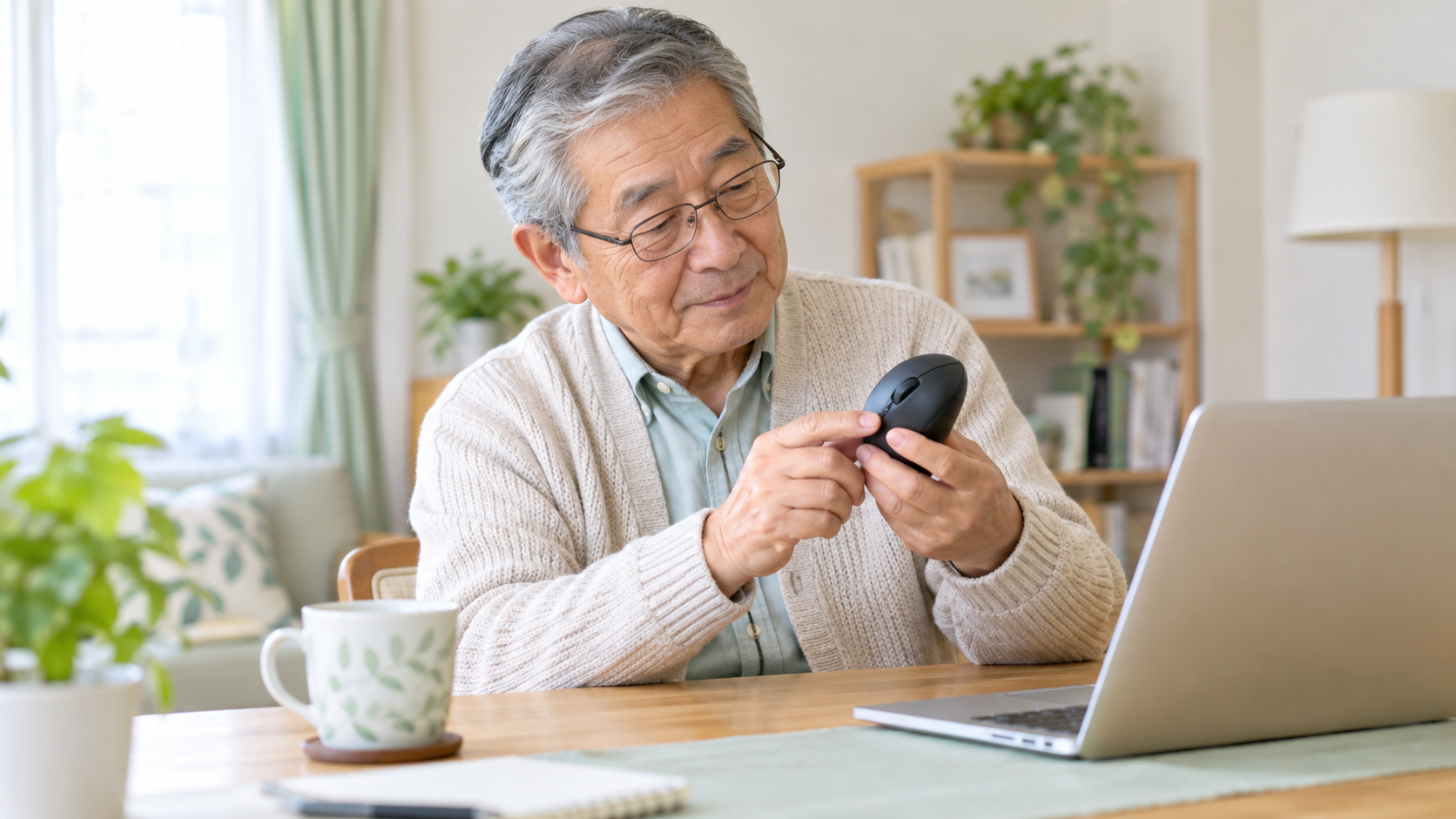
キーボードやタッチパッドが使えるかを見る
Windowsキーを押してスタートメニューが出るか、ノートパソコンのタッチパッドで矢印が動くかを確認します。ほかの方法で操作できるなら、マウス側の接続や電源を調べる手がかりになります。
キーボードも反応せず画面全体が止まっている場合は、パソコン自体がフリーズしている可能性もあります。ただし、入力機器の問題でも似た状態になるため、この確認だけで断定はしません。
マウスのつなぎ方を見てみる
ケーブルでつなぐマウス、小さなUSB受信機を使う無線マウス、Bluetoothでつなぐマウスでは確認する場所が違います。製品によっては複数の接続方法に対応しています。
マウスの裏側に型番や切り替えスイッチがあるか、パソコンに小さな受信機が挿さっているかを見てください。分からないときは、型番を控えるだけでも十分です。
裏面の光が見えない機種もあるため、光らないことだけで電池切れとは判断できません。センサー部分をのぞき込まず、型番に合う説明書で確認しましょう。
電源・電池・接続を順に確認します
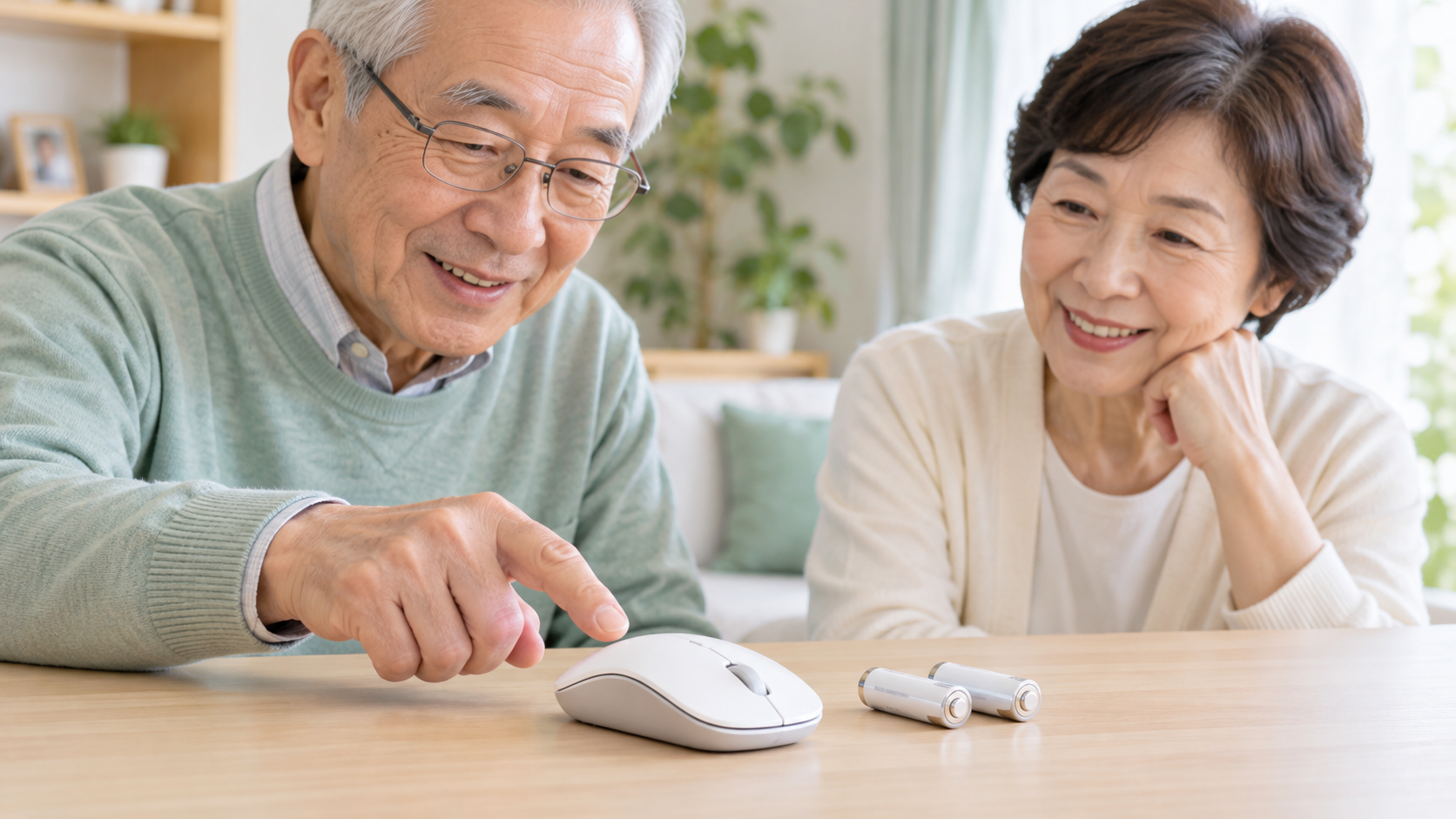
電池式や充電式なら残量を確認する
電源スイッチがある機種はオンになっているか確認し、電池式なら指定された種類の新しい電池を正しい向きで入れます。
充電式は、メーカーの方法で充電してください。複数の機器を切り替えるボタンがある場合は、接続先の選択も確認します。
マウスのセンサー付近にほこりがないか、使っている机で反応しづらくなっていないかも見てみましょう。掃除は電源を切り、製品の手入れ方法に従います。マウスパッドの上で試すと、机の表面との相性を確認しやすくなります。
USB接続は差し込み先を確認する
有線マウスやUSB受信機は、いったん外して少し待ち、差し直してみます。別のUSBポートを試す、USBハブを経由しているならパソコン本体へ直接つなぐ方法もあります。
USBメモリなど、ほかの機器を取り違えて抜かないようにしてください。
ケーブルが傷んでいる場合は、無理に曲げたり補修したりせず使用を控えます。基本的な確認はMicrosoft公式のマウス・キーボードの案内も参考にできます。
Bluetoothや再接続が難しいときはご相談ください

設定を開ける場合は接続状態を見る
タッチパッドなどで操作できる場合は、Windows 11の「設定」→「Bluetoothとデバイス」でBluetoothがオンか確認します。
Bluetoothマウスを使っている場合に行う確認で、USB受信機式のマウスとは方法が異なります。
接続する機器同士を登録することを「ペアリング」といいます。登録し直すときは、マウスをパソコンから見つけられる状態にする必要があります。
操作方法は機種によって異なります。操作が分からないまま登録を削除するより、説明書とMicrosoft公式のBluetooth接続手順を確認してから進めると安心です。
操作できないところから相談して大丈夫です
別のマウスが手元にあれば、それで動くかを確認することもできます。操作できる場合は作業を保存し、Windowsを通常の方法で再起動して様子を見る方法もあります。
マウスが動かないという理由だけで、すぐに電源を長押しする必要はありません。
「設定を開くこともできない」「受信機がどれか分からない」という場合は、そのままお知らせください。マウスの種類、電池交換を試したか、キーボードは動くかが分かると、確認を進めやすくなります。
ITクラークは、姫路市・高砂市・加古川市・播磨町・稲美町・明石市への出張サポートを行っています。パソコンを持ち運ばず、いつもの環境でご相談いただけます。
ご相談の際は、症状とお住まいの市町を分かる範囲でお知らせください。対応内容や費用は事前に確認できます。出張サポートの流れと料金のご案内をご確認のうえ、お問い合わせフォームからお気軽にご相談ください。








コメント