
Wi-Fiにつながることとネットが使えることは別です
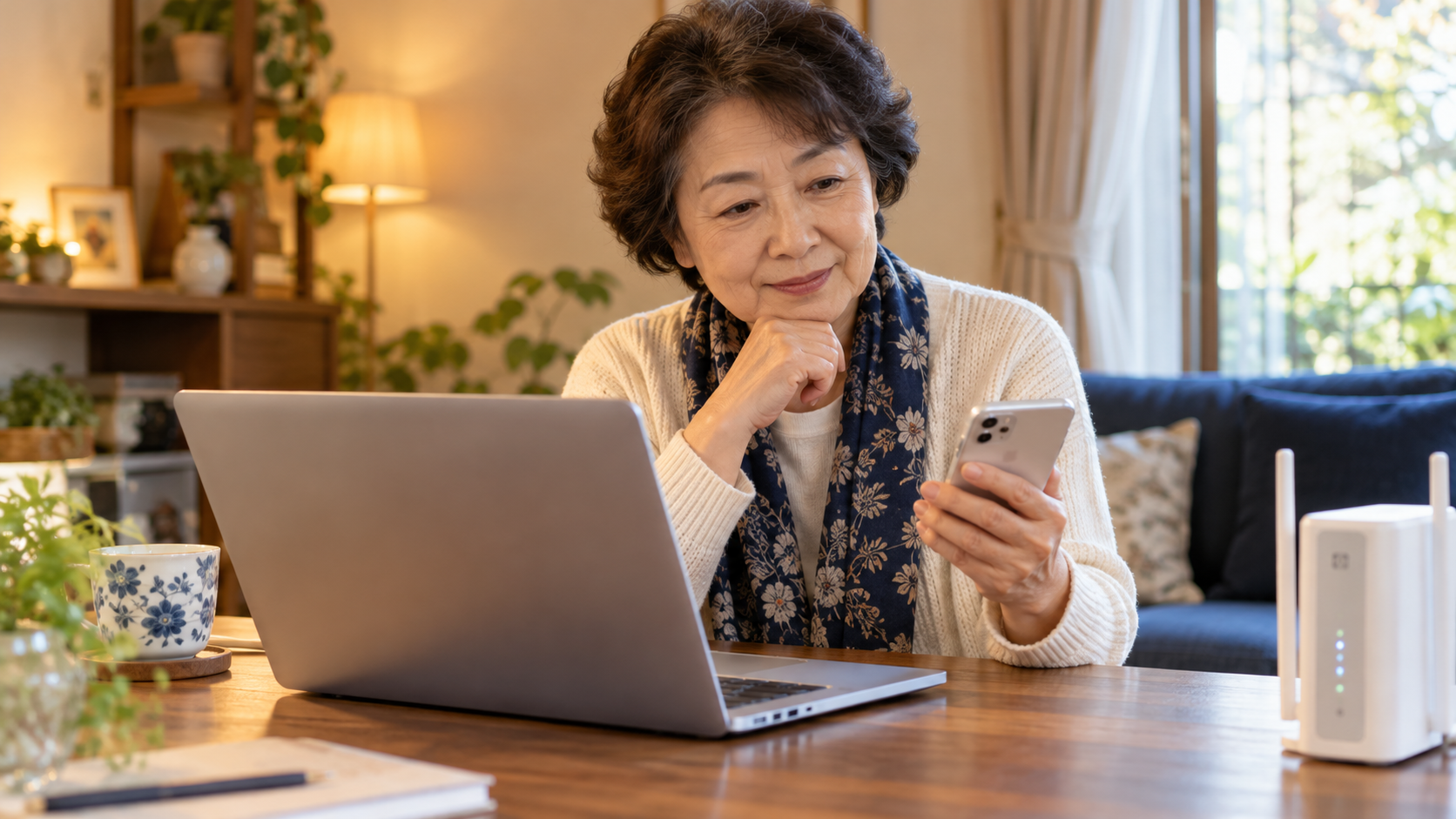
パソコンからルーターまでつながっている状態
Wi-Fiは、パソコンとルーターなどを無線でつなぐ仕組みです。その先の回線側に問題があると、Wi-Fiに接続できてもサイトやメールを利用できないことがあります。
表示だけで原因を決めつけず、実際に複数のサイトが開けるかも確かめます。確認方法はMicrosoftのWi-Fi接続トラブルの説明で確認できます。
ほかの端末でも同じか見てみましょう
同じ自宅Wi-Fiに接続した別のパソコンなどで、インターネットが使えるか確認します。スマートフォンは携帯回線で通信できてしまう場合があるため、「スマホは見られる」だけでは自宅回線が正常とは言い切れません。
接続先と、どの回線で通信しているかを確かめてください。例えばiPhoneには、Wi-Fiが不調なときにモバイルデータ通信で接続を補う機能があります。
Appleの接続アシストの説明も参考にしてください。
- 複数の端末で使えない:回線やルーター側も確認する
- 特定のパソコンだけ使えない:その端末の設定や状態を確認する
- 特定のサイトだけ開かない:サイト側の障害なども考える
これは確認する範囲の目安であり、原因が確定するわけではありません。
回線の案内と機器の状態を確認します
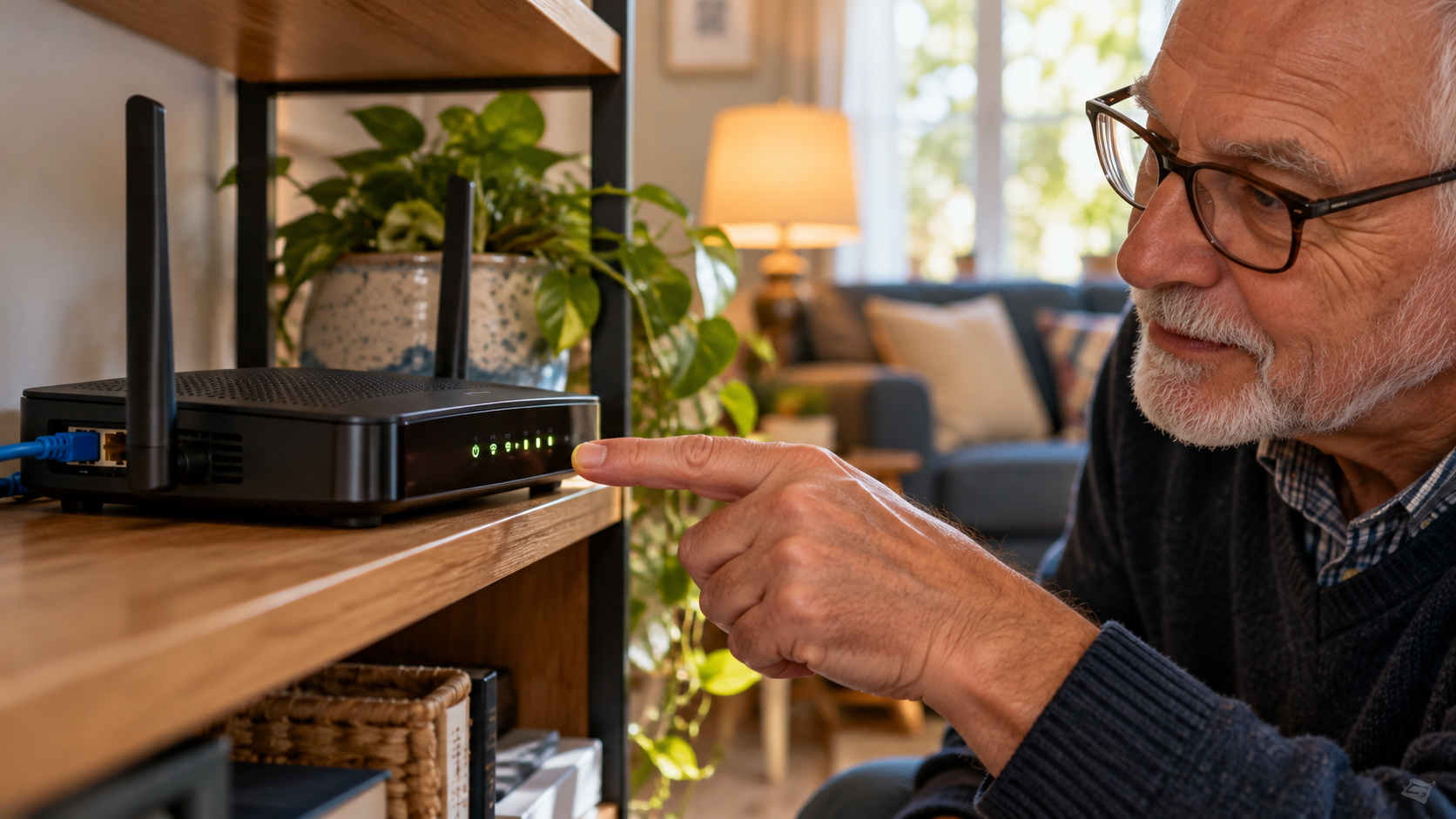
通信会社の障害・メンテナンス情報を確認
スマートフォンの携帯回線など、別の通信手段が使える場合は、契約している回線事業者やプロバイダーの公式サイトを確認します。
障害の対象地域や時間帯が一致するときは、端末の設定を何度も変更せず、事業者の案内に沿って待つことも大切です。
配線は抜く前に写真を撮っておきます
ルーターや光回線につながる機器(ONU)の電源、ケーブルの抜け、普段と違うランプを見ます。ランプの色や点滅の意味は機種で異なるため、本体の型番に合った説明書で確認しましょう。
配線を見直すときは、元の接続が分かるよう写真を残しておくと安心です。細い光ケーブルを無理に曲げたり引っぱったりしないでください。
再起動と初期化を取り違えないようにします
再起動する場合は、通信やひかり電話などへの影響を確認してから、回線事業者・メーカーの手順に従います。機器の構成によって、電源を入れる順番や待ち時間が違います。
原因が分からなくても状況から相談できます
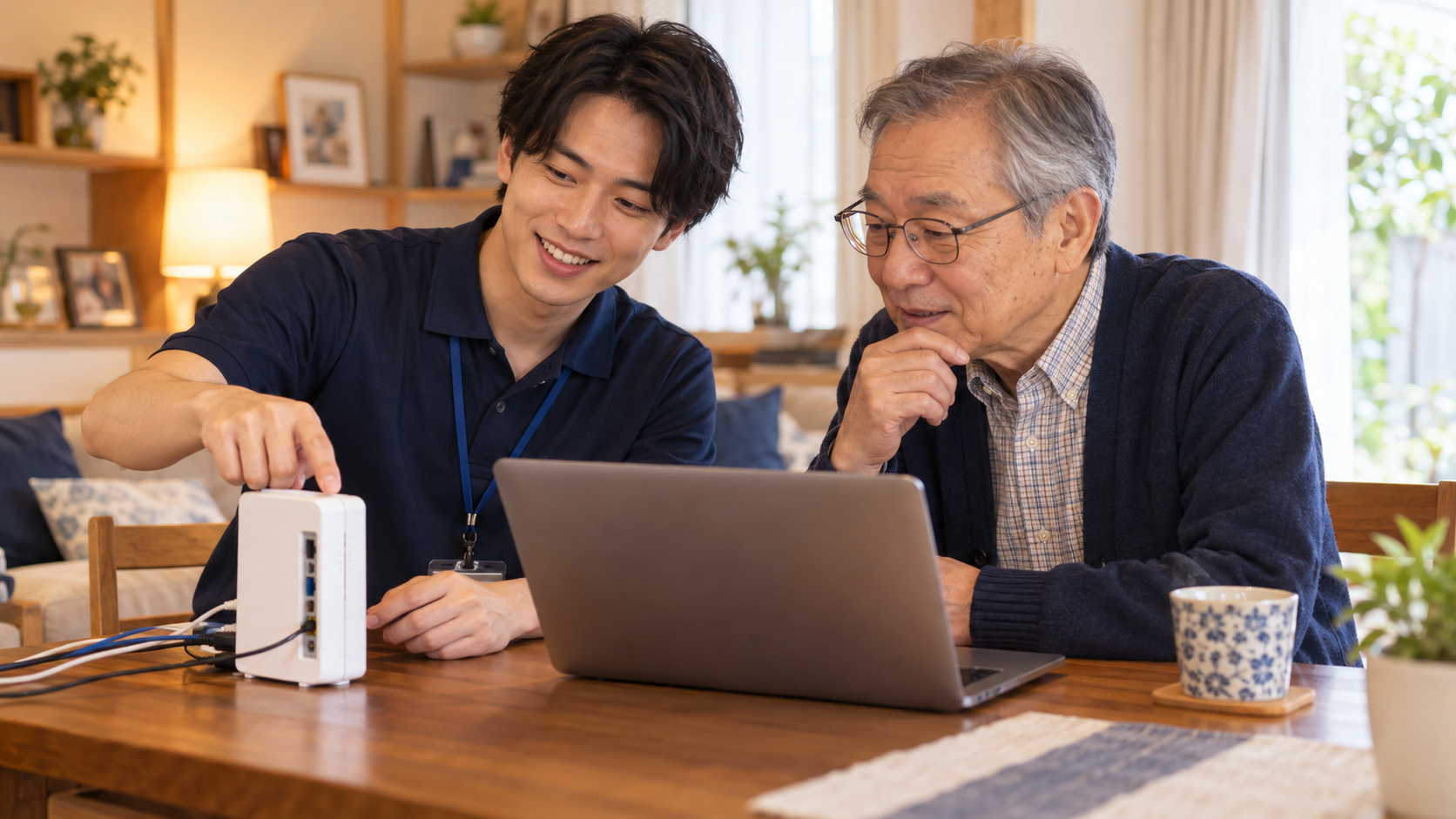
このパソコンだけの場合も設定を急いで変えない
Windows 11では、Microsoftの公式案内からネットワークの診断ツールを開けます。画面の説明を読みながら確認し、分からない変更はその場で止めましょう。
会社のパソコンやVPNを利用している場合は、管理担当者に先に確認してください。
通信設定の変更やネットワークのリセットを手当たり次第に行うと、元の設定に戻すのが難しくなる場合があります。「何を変えたか分からなくなった」というときも、そのままお伝えください。
相談時には分かることだけ教えてください
いつから使えないか、ほかの端末も同じか、ルーターの型番やランプの状態が分かると確認が進めやすくなります。「機械がいくつもあって区別できない」場合も大丈夫です。
ご自宅の配線とパソコンを合わせて確認するご相談を承ります。
ITクラークは、姫路市・高砂市・加古川市・播磨町・稲美町・明石市で出張サポートを行っています。出張専門のため持ち込み受付は行っていません。
訪問地域と症状を伺い、対応可否と料金の目安をご案内します。出張サポートの流れ・対応エリアをご覧ください。
作業内容と料金は事前に確認してから進めます。部品交換・データ復旧などは別料金となり、現地で修理不可の場合や、現地見積もり後に作業をご依頼されない場合も出張費がかかります。
詳しくは料金のご案内をご確認ください。
掲載画像はAIで作成した説明用のイメージです。実際のスタッフ・お客様・操作画面を撮影したものではありません。操作画面やサービス内容は変更される場合があります。確認日:2026年11月1日。








コメント