
「電源は入っているようなのに、画面が何も映らない」。
大切な写真や書類が心配になりますよね。
画面が暗いだけで、すぐにデータが消えたと決まるわけではありません。
まずは表示の状態と接続を、落ち着いて確かめてみましょう。
この記事では、Windowsパソコンで電源ランプが点いている場合を中心にご案内します。
真っ暗になるタイミングを見てみましょう

ロゴやマウスポインターは見えますか
電源を入れてから一度も何も映らないのか、メーカーのロゴが出たあとに暗くなるのかを確認します。
白い矢印だけ見える場合も、そのまま覚えておいてください。
どの段階で暗くなるかによって、確認する場所が変わります。
電源ランプも点かず、動作音もない場合は、画面の表示とは別に電源まわりの確認が必要です。反対にランプが点いていても、それだけでWindowsが正常に起動しているとは判断できません。
更新の途中だったか思い出します
直前に「更新しています」などの表示があった場合は、途中の処理で一時的に画面が暗くなることもあります。
すぐに電源ボタンを長押しせず、ACアダプターをつないだまま様子を見ましょう。
何分なら必ず安全という一律の目安はありません。
始まった時刻や画面の変化をメモしておくと相談しやすくなります。
明るさと画面への接続を確認します
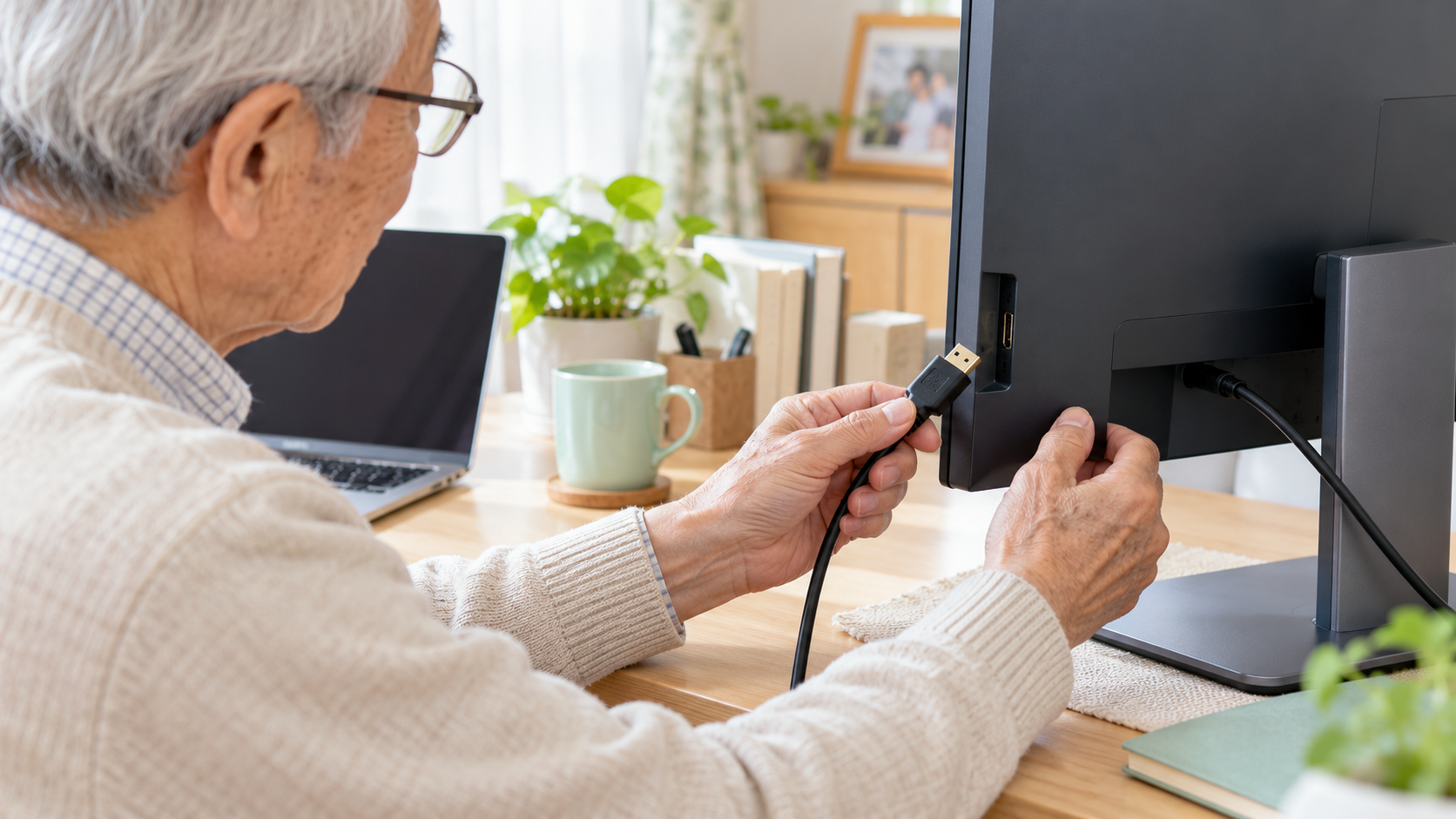
外付けモニターは本体とは別に確認します
デスクトップなどで別のモニターを使っている場合は、モニター側の電源と電源ケーブルを確かめます。
「信号なし」と出る場合は、HDMIなどの映像ケーブルが両端とも接続されているか、モニターの入力切り替えが接続先と合っているかを確認してください。
端子の形が合わないものを無理に差し込まないようにします。
ノートパソコンでは、明るさを下げすぎていないかも確認します。明るさのキーやFnキーの組み合わせは機種によって異なるため、分からないときは取扱説明書を見ながら進めましょう。
Windowsが動いていそうなときの確認
更新中ではなく、Windowsが動いていると思われる場合は、Windowsキー・Ctrl・Shiftを押しながらBキーを一度押す方法があります。
画面を表示するためのソフト(グラフィックスドライバー)を再読み込みする操作で、音が鳴ったり画面がちらついたりすることがあります。
詳しくはMicrosoft公式の空白画面の対処方法をご参照ください。
反応がないからと何度もキーを押したり、画面が見えないまま設定を変えたりする必要はありません。表示が戻ったら、作業中のデータを保存しておきましょう。
映らないままなら、状態を一緒に確認しましょう

初期化や分解を急がなくて大丈夫です
画面が映らない原因は、接続や表示設定、本体やモニターの不具合などさまざまです。
この段階で初期化を選ぶと、大切なデータや設定に影響する場合があります。
電源の長押しを繰り返すことも避け、データを残したいことを先に伝えて相談してください。
「メーカーのロゴまでは出る」「外のモニターだけ映らない」「更新のあとから暗い」といった説明で十分です。専門用語を調べてからでなくても、ご相談いただけます。
いつもの環境で確認できます
ITクラークでは、接続の状態も含めて確認し、対応内容をご案内します。どのケーブルを触ればよいか迷った段階でも、お気軽にお声がけください。
ITクラークは、姫路市・高砂市・加古川市・播磨町・稲美町・明石市への出張サポートを行っています。パソコンを持ち運ばず、いつもの環境でご相談いただけます。
ご相談の際は、症状とお住まいの市町を分かる範囲でお知らせください。対応内容や費用は事前に確認できます。出張サポートの流れと料金のご案内をご確認のうえ、お問い合わせフォームからお気軽にご相談ください。








コメント