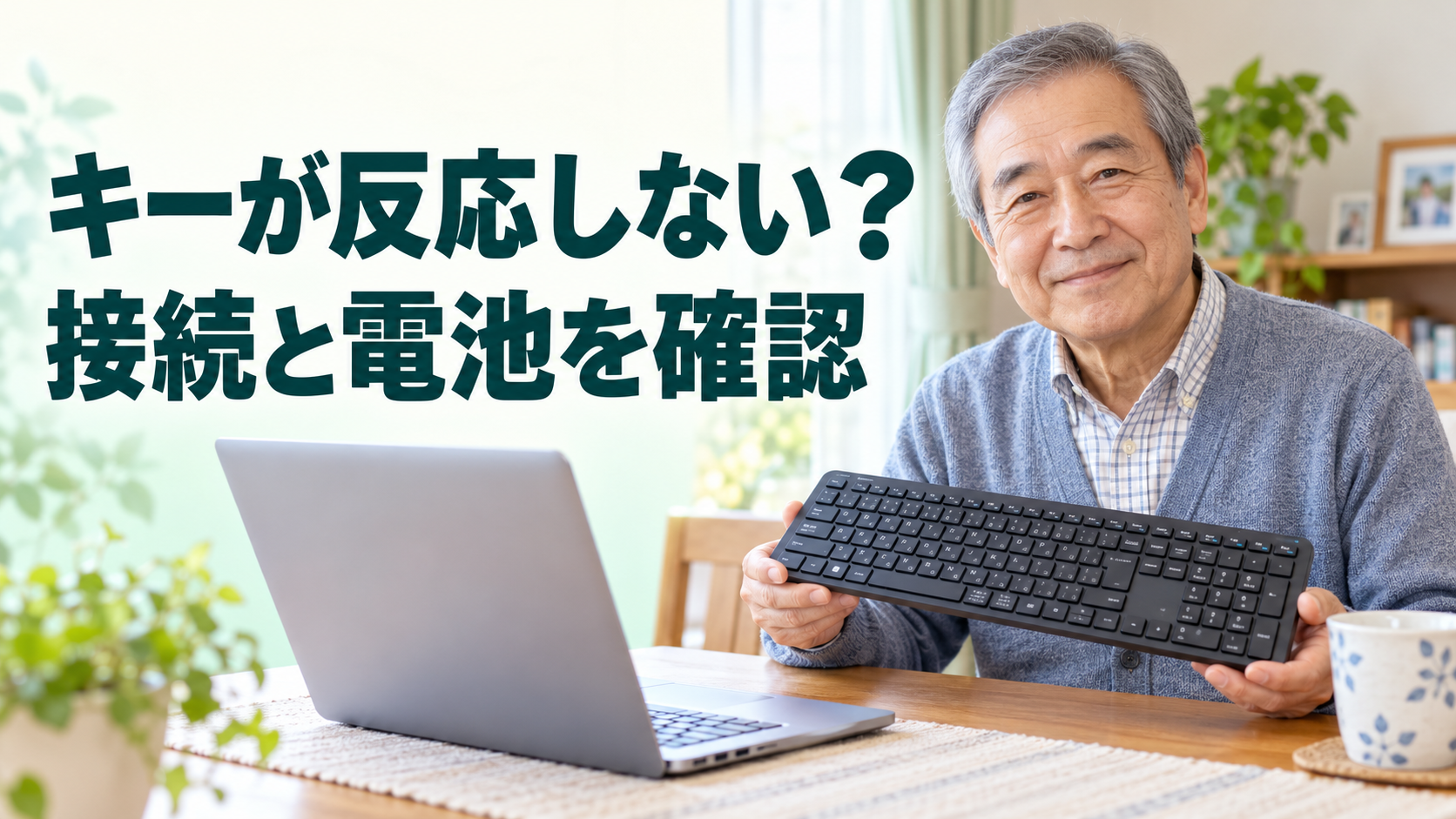
文字を打とうとしても、キーボードが反応しないと困りますよね。
すぐに故障と決めず、入力する場所や接続を確かめると、原因を絞れることがあります。
難しい設定を変える前に、手元で分かるところから一緒に確認していきましょう。
全部のキーか、一部だけかを確認します

文字を入れる場所が選ばれていますか
マウスが使える場合は、文字を入力したい欄をクリックします。
メモ帳など別のアプリでも短い文字を試してみましょう。
ひとつのアプリだけで反応しないなら、その画面やアプリの状態が関係している可能性があります。
試し打ちにはパスワードなど大切な情報を使わず、保存済みの書類を書き換えない場所で行います。マウスも動かず画面全体が止まっているときは、キーボードだけの問題とは限りません。
日本語だけ出ない場合は確認する場所が違います
英字は打てるのに日本語にできない場合は、日本語入力の設定が関係していることがあります。
右側などにあるテンキー(電卓のように数字が並ぶキー)だけで数字を入力できない場合は、Num Lockの状態を確認します。
キーボード上段の数字キーとは分けて考えましょう。
テンキーを押すと文字ではなくマウスの矢印が動く場合は、数字キーでマウスを操作する「マウスキー機能」が有効になっている可能性もあります。
機種によって切り替え方が異なるため、取扱説明書やFMV公式のテンキーの確認方法をご参照ください。
一方、同じキーだけ何度も反応しないなら、そのキー周辺の不具合も考えられます。
飲み物をこぼした直後は、確認のために入力を繰り返さず使用を中止し、メーカーや修理窓口へ相談してください。キーを無理にはがしたり、内部へ液体を吹き付けたりしないようにしましょう。
つながり方に合わせて確認しましょう
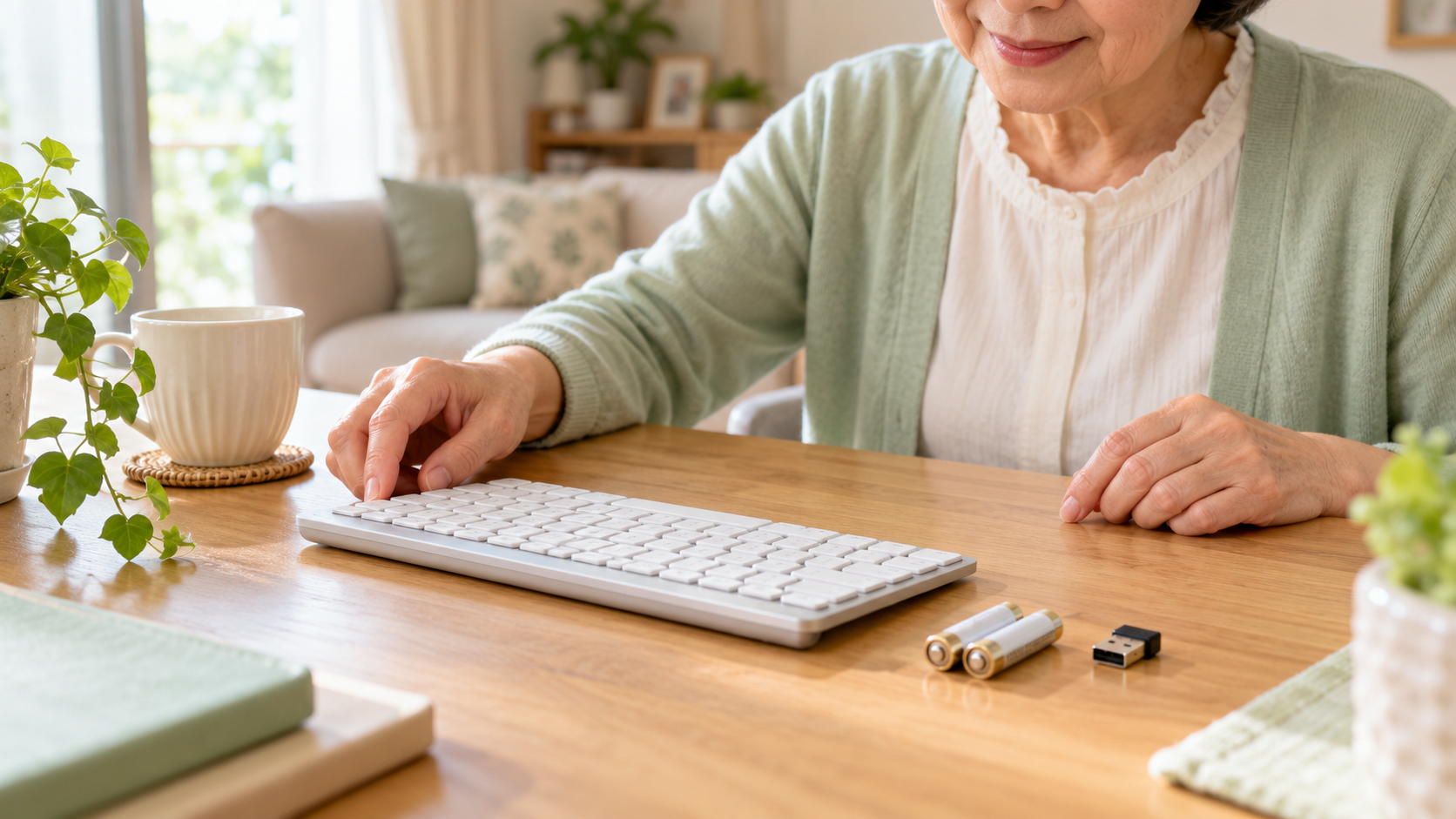
USB接続なら差し込み口を見ます
有線キーボードは、USBケーブルがしっかり接続されているか確認します。
安全に触れる位置で一度抜き、少し待ってから差し直します。
USBハブを使っている場合は、パソコン本体のUSB端子へ直接接続して変化を見る方法もあります。
別のUSB端子で試すときも、ケーブルの傷や端子の変形がないか確認してください。
差し込めない形の端子へ押し込む必要はありません。
ノートパソコンに組み込まれたキーボードは、このUSB接続の手順の対象ではありません。
無線の場合は電源と電池を確認します
キーボード本体の電源が入っているか、電池の向きと残量、充電式なら充電状態を確認します。
小さなUSB受信機を使う製品は、受信機がパソコンに挿さっているかを見ます。
Bluetooth接続の製品はUSB受信機を使わないものもあり、接続方法が異なります。
Bluetoothの登録を削除すると、再接続の操作が必要です。
ほかに入力する手段がない場合は、むやみに削除せず相談しましょう。
詳しくはMicrosoft公式のマウスとキーボードの対処方法や、お使いの製品の説明書をご確認ください。
直らないときは、買い替える前にご相談ください

別のキーボードで試せる場合は手掛かりになります
手元に対応する別のUSBキーボードがあれば、接続して入力できるかを見る方法もあります。結果は原因を絞る手掛かりになりますが、それだけで本体やキーボードの故障箇所を断定できるとは限りません。
設定変更やドライバーの削除を次々に行う必要はありません。内蔵キーボードの分解や交換は機種によって異なり、部品を傷めるおそれもあります。自分で開けずに相談してください。
「文字が出ない」から一緒に確認できます
有線か無線か分からなくても大丈夫です。
「全部のキーが使えない」「一部だけ反応しない」「昨日までは使えた」など、気づいたことをお聞かせください。
ITクラークでは接続や設定を確認し、必要な対応をご案内します。
ITクラークは、姫路市・高砂市・加古川市・播磨町・稲美町・明石市への出張サポートを行っています。パソコンを持ち運ばず、いつもの環境でご相談いただけます。
ご相談の際は、症状とお住まいの市町を分かる範囲でお知らせください。対応内容や費用は事前に確認できます。出張サポートの流れと料金のご案内をご確認のうえ、お問い合わせフォームからお気軽にご相談ください。







コメント