
「昨日まで見られたホームページが開かない」「パソコンだけWi-Fiにつながらない」。急にインターネットが使えなくなると、何から確認すればよいか迷いますよね。
つながらない原因を、最初からご自身で特定する必要はありません。 まずは、ほかの機器も同じ状態か、パソコンには何と表示されているかを見てみましょう。配線や設定が苦手な方は、そのままITクラークへご相談いただいて大丈夫です。
確認の進め方
接続先が見つからない場合と、接続済みなのにネットが使えない場合では確認先が変わります。まず画面の言葉を確かめてから、当てはまる説明へ進みましょう。操作例はWindows 11が中心です。
パソコンだけか、家の機器全体かを見てみましょう

Wi-Fiは、パソコンなどを無線でルーターにつなぐ仕組みです。Wi-Fiにつながっていても、ルーターから先のインターネット回線に問題があれば、ホームページは開けません。「Wi-Fi接続」と「インターネットが使えること」は、分けて考えると状況を整理しやすくなります。
スマートフォンも同じWi-Fiで確認する
ご家族のスマートフォンや別のパソコンがあれば、同じご自宅のWi-Fiにつないだ状態で、普段見ているサイトが開くか確認します。
スマートフォンは、Wi-Fiが不安定なときに携帯電話回線へ切り替えたり、Wi-Fiと併用したりすることがあります。Wi-Fiの名前が表示されているだけでは、ご自宅の回線が正常とは断定できません。
比較するときは接続先とモバイルデータ通信の利用状況を確かめ、分からない場合はそのまま相談してください。iPhoneの例は、Appleの接続アシストの案内を参照できます。
- パソコンだけ使えない:パソコンの接続先や設定を確認する手がかりになります。
- 家の機器がすべて使えない:ルーターや回線側も確認する必要があります。
- 一つのサイトやアプリだけ使えない:そのサービス側の不具合も考えられます。
これだけで原因が決まるわけではありません。「スマホは使えるけれどパソコンは使えない」という説明だけでも、ご相談時の大切な手がかりになります。
設定を大きく変える前に確認できること
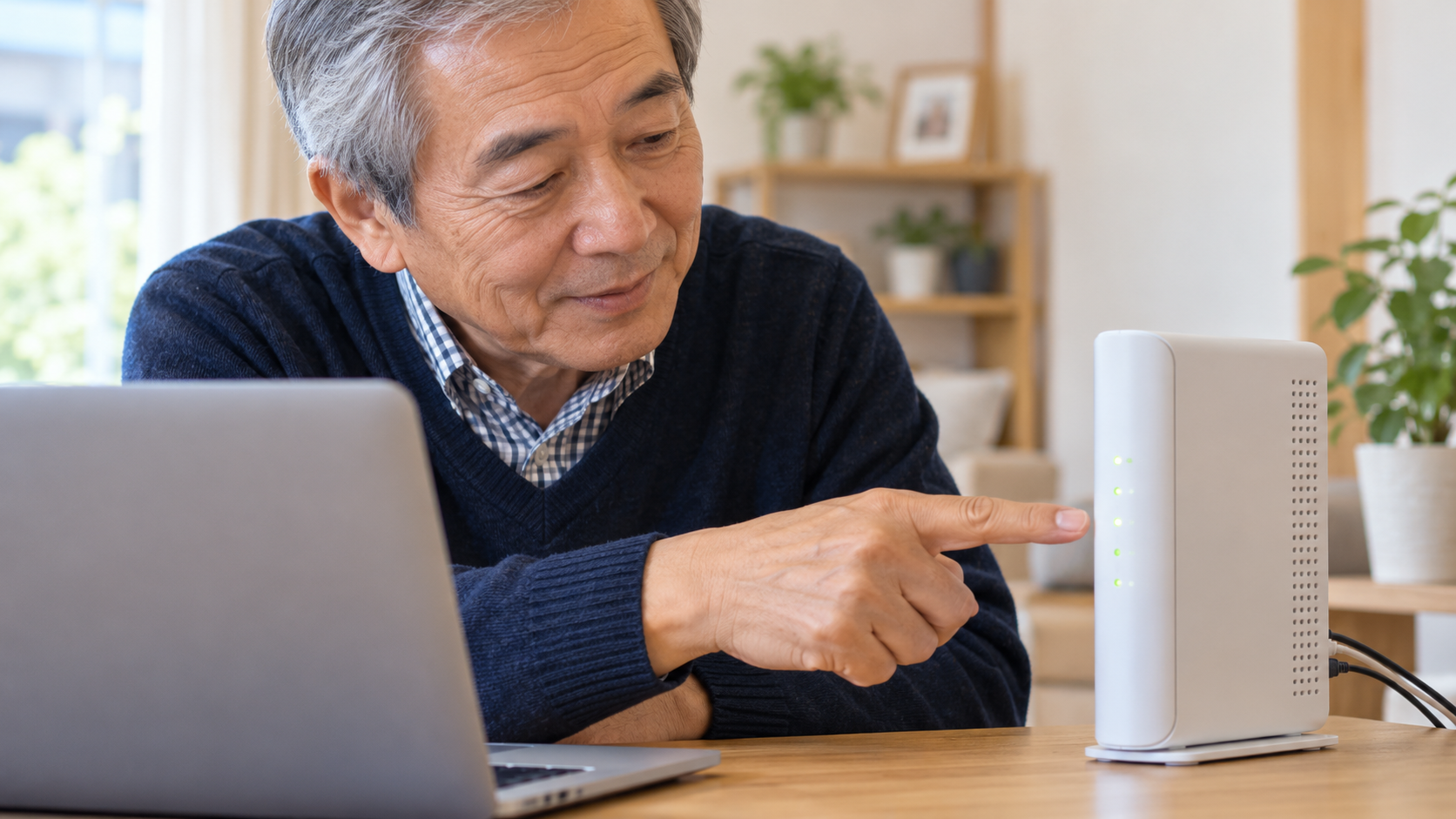
Wi-Fiと機内モードの状態を見る
Windowsでは、画面右下のネットワークのアイコンから接続状態を確認できます。Wi-Fiがオフならオンにし、機内モードがオンになっていればオフにします。表示が見つからない場合は「設定」の「ネットワークとインターネット」を開いてみてください。画面の名前や配置はWindowsのバージョンで異なります。
接続先は、ご自身が使っているネットワーク名を選びます。見知らぬ名前へ接続する必要はありません。Wi-Fiのパスワードと、パソコンにサインインするパスワードは別のものです。入力に迷ったら、何度も試さずお声がけください。
接続先を選ぶときは、名前と入力内容を確認します
Windows 11の「設定」→「ネットワークとインターネット」→「Wi-Fi」を開き、利用できるネットワークの一覧から自宅の名前を選びます。接続先の名前はSSIDとも呼ばれます。ルーター本体のラベルや、設定したご家族のメモと照合しましょう。
「接続」を選んで暗号キーを求められたら、Wi-Fi用のパスワードを入力します。英字の大文字・小文字、数字のゼロと英字のオーなどを確かめます。ルーターの管理画面に入るためのパスワードとは、別になっている場合があります。
本体ラベルにあるのは出荷時の情報なので、過去に変更していれば現在の設定が必要です。分からないときは初期化せず、設定した人や契約先に確認してください。
場所を変えて、パソコンを再起動する
安全に移動できるノートパソコンなら、ルーターの近くで状態が変わるか確認します。作業中の文書を保存してから、Windowsの「再起動」を試す方法もあります。更新中の表示が出ているときは、電源を抜いたり長押ししたりせず、画面の案内に従ってください。
ルーターの初期化ボタンは押さない
ルーターのランプが普段と違うときは、その様子をメモしておくと役立ちます。色や点滅の意味は機種で異なるため、説明書や回線事業者の案内で確認しましょう。
ルーターの再起動では、家族の通信や接続機器も一時的に切れます。使っている人がいないことを確認し、機種の説明書に沿って行ってください。設定を消す「初期化」と、電源を入れ直す「再起動」は異なります。 RESETボタンは機種や押す時間によって動作が異なります。バッファローの公式案内でも、初期化後は再設定が必要になると説明されています。説明書を確認せず押さないようにしましょう。
ここで紹介した接続状態や機内モードの確認は、MicrosoftのWi-Fi接続トラブル案内も参考になります。会社から支給されたパソコンは、設定変更の前に管理担当者へ確認してください。
表示された状態に合わせて、次の確認を選びます
自宅の名前が出ない:近くに移動しても表示されないか、ほかの機器では見つかるかを確認します。パソコンとルーターが対応する周波数帯の違いも考えられます。Wi-Fiの項目自体がない場合は、機器の認識状態など別の確認が必要です。
パスワードのエラーになる:接続先と文字を見直します。正しい情報が確認できるまでは、保存された接続設定を削除しない方が安心です。
接続済みなのにネットが使えない:別のサイトも開けないかを確認します。家中の機器が同じ状態なら、携帯電話回線など別の通信で契約先の公式障害情報を確認しましょう。
つながるが途中で切れる:接続できない場合とは確認点が違います。頻繁に切れる場合のチェック方法で、場所や時間帯との関係を見てみてください。
配線が分からなくても、気軽にご相談ください

「ルーターがどれか分からない」「インターネットの契約書が見つからない」という状態でも、ご相談いただけます。分からないことを調べきってから連絡しようと、頑張りすぎなくて大丈夫です。
ITクラークは、ご自宅や事業所へ伺う出張サポートを行っています。Wi-Fiの設定だけでなく、普段の設置場所や配線も含めて確認できます。回線事業者側の障害や契約の問題が考えられる場合は、そちらへの確認が必要になることもあります。
- いつからつながらなくなったか
- ほかのパソコンやスマートフォンも使えないか
- ルーターの交換や引っ越しをしたか
- 画面に表示されている言葉
分かる項目だけで構いません。パスワードや契約書の写真を問い合わせフォームに送る必要はありません。「家のWi-Fiが使えなくて困っています」と、まずはお聞かせください。
対応エリアは姫路市・高砂市・加古川市・播磨町・稲美町・明石市です。出張専門のため、持ち込み受付は行っていません。訪問地域と症状を伺い、対応可否と料金の目安をご案内します。
分からないところは、そのままお聞かせください。 作業内容と料金は事前に確認してから進めます。部品交換・データ復旧などは別料金となり、現地診断で修理不可の場合や現地見積もり後に作業をご依頼されない場合も出張費がかかります。
ITクラークへ気軽に相談する / 料金と出張サポートの条件を見る
※画像はAIで作成したイメージです。実際のお客様・スタッフ・作業事例を撮影したものではありません。








コメント