新しいパソコンが届くとうれしい反面、「最初の画面で何を選べばいいの?」と戸惑うこともあります。すべてを一度に覚える必要はありません。Windows 11の家庭用パソコンを想定して、確認しておきたいことをご案内します。表示の順番や項目名は機種・Windowsの状態で異なります。
確認の進め方
ネット接続とアカウントを準備し、更新・保存先・普段の作業を順番に確認します。分からない画面で止まっても大丈夫です。確認コードやパスワードはご本人の手元で管理しましょう。
電源を入れる前に準備しておきましょう
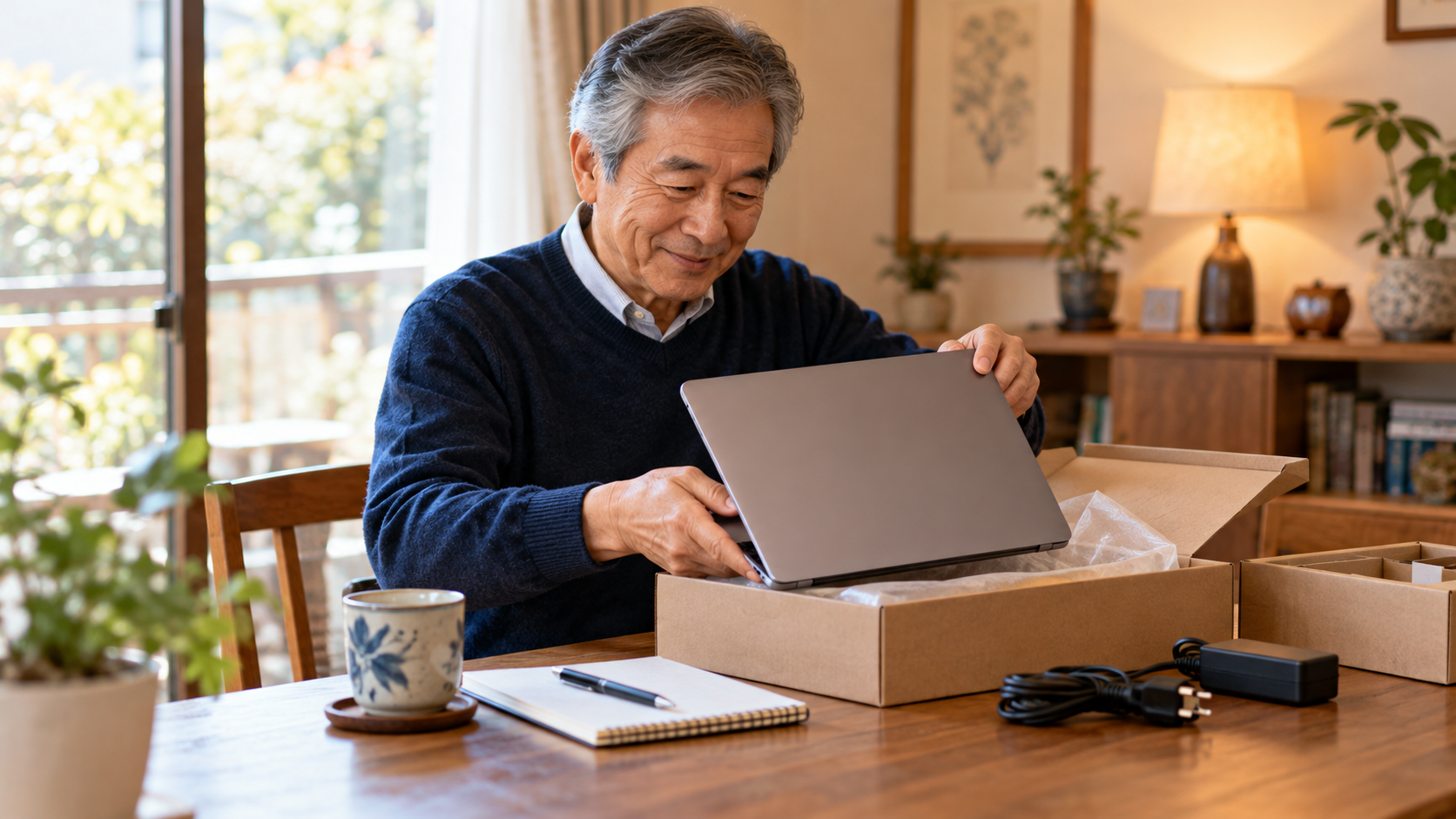
説明書とネット接続の情報を手元に
付属の電源アダプターをつなぎ、メーカーの初期設定ガイドを用意します。Wi-Fiを使う場合は、自宅のネットワーク名と接続用パスワードを確認しておきましょう。ルーターの管理用パスワードと、Wi-Fi接続用パスワードは別の場合があります。
メールアドレス、本人確認に使える携帯電話、これまで利用しているMicrosoftアカウントも確認しておくと進めやすくなります。分からないからと、同じ用途のアカウントを次々と作らないことも大切です。
最初の画面では、案内を一つずつ確認します
地域、キーボード、ネットワークなどは、画面に表示された質問を読んで選びます。普段使う日本語キーボードかを確認し、余分なキーボードの追加が不要なら、画面にあるスキップなどの選択肢を使います。
Wi-Fiの一覧では自宅の接続先を選び、接続用パスワードを入力します。似た名前の別のネットワークへ接続しないよう、本体ラベルや設定時のメモと照合してください。
MicrosoftのWindows 11のシステム要件では、Homeと個人用Proの初期設定にインターネット接続とMicrosoftアカウントが必要とされています。仕事用として管理されるパソコンは、所属先の案内を優先します。
接続できない場合は、自宅のネットワーク名が見えるか、入力した文字が合っているかを見直します。初期設定をやり直すために本体やルーターを初期化する前に、今の表示を控えて相談しましょう。
復元するか、新しく始めるかを考えます
旧パソコンのバックアップがあると、セットアップ中に復元を案内される場合があります。利用したいアカウントとバックアップ内容を確かめて選びましょう。復元だけで全ファイルやアプリが使えると決めつけず、完了後に確認します。Microsoftのバックアップと復元の説明も参考になります。
アカウントと更新を確認してから使い始めます
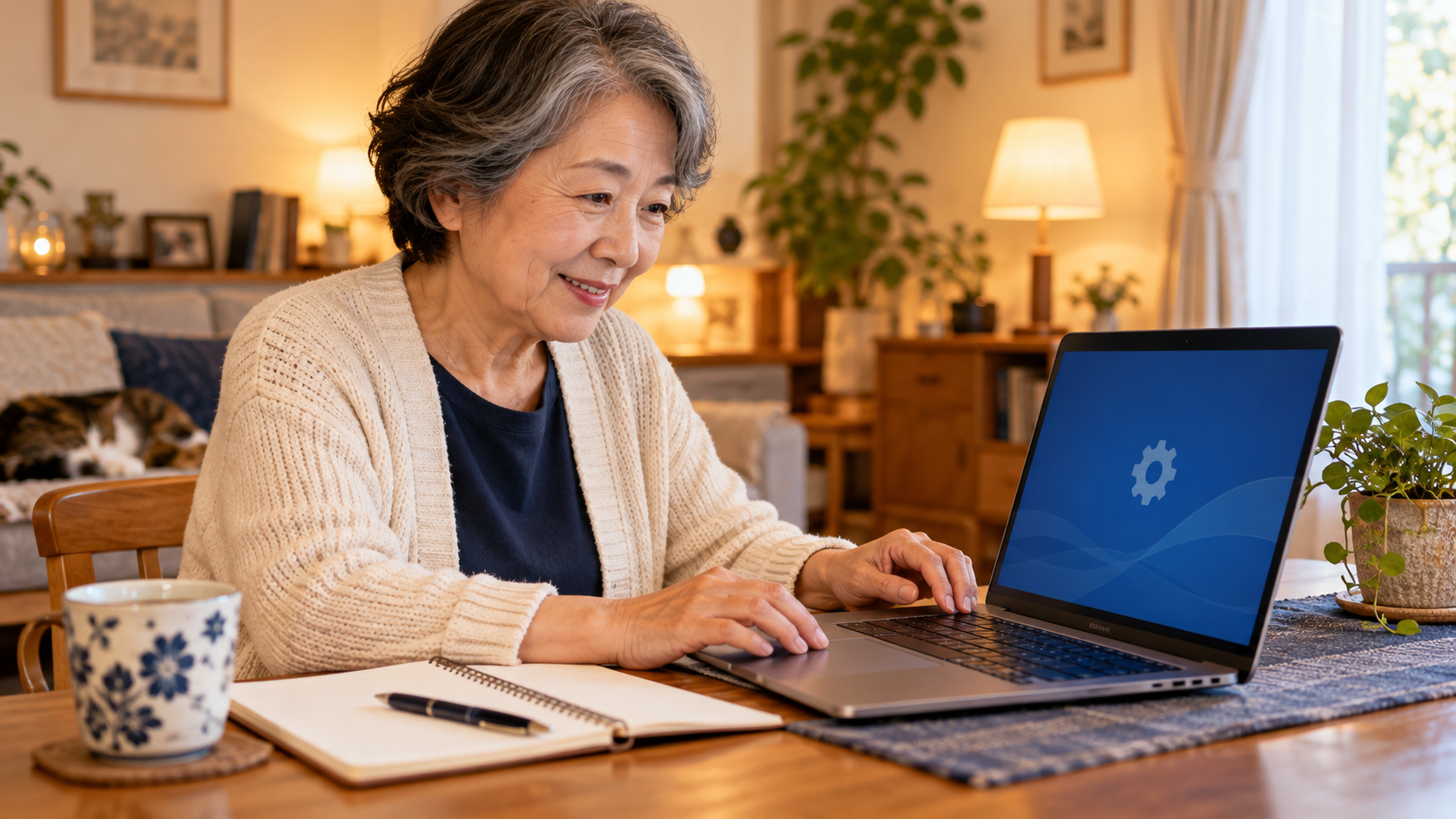
サインイン方法を区別して覚えましょう
Windows Helloでは、対応機種の顔認証・指紋認証やPINを使ってサインインできます。PINを作ったあとも、Microsoftアカウントの情報が不要になるわけではありません。どのアカウントを使ったかを、自分だけが確認できる場所で管理してください。設定の確認先はMicrosoftのサインインオプション案内です。
位置情報などのプライバシー設定や、有料サービスの案内も出ることがあります。説明を読み、必要性が分からなければその場で相談しましょう。購入しただけで、表示された追加サービスをすべて契約する必要はありません。
Windowsとメーカーの更新を確認します
デスクトップが表示されたら、「設定」→「Windows Update」で更新の有無を確認します。再起動を求められた場合は、保存中の作業を終えてから実行しましょう。メーカー独自の更新は、その機種の公式ガイドに従います。広告に出る更新ソフトを新たに入れる必要はありません。
操作はWindows更新プログラムの公式案内をご覧ください。更新中は電源を確保し、時間に余裕を持って進めましょう。
回復キーの保管先も確認します
対応するパソコンでMicrosoftアカウント、または職場・学校のアカウントを使って初めてサインイン・セットアップすると、デバイスの暗号化が自動的に有効になり、回復キーがそのアカウントに保存されます。ローカルアカウントでは、自動的には有効になりません。
将来のトラブルに備え、どのアカウントに保存されているかを確認しておきましょう。暗号化を無効にする必要はありません。デバイス暗号化の公式説明と回復キーの確認方法で確認できます。
いつもの使い方ができるか一緒に確認しましょう
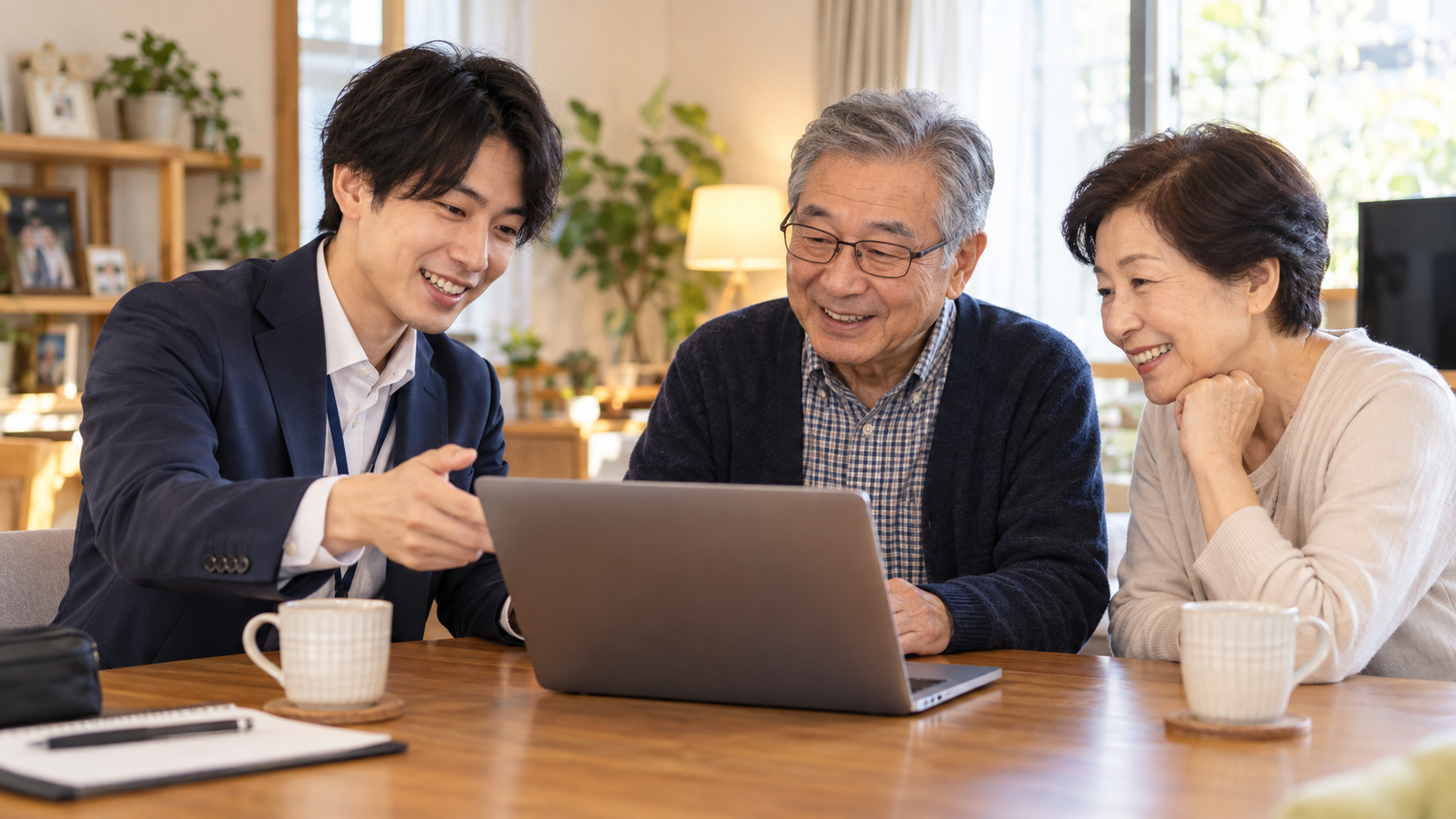
メール・印刷・写真を試してみます
普段見るサイトが開けるか、メールが使えるか、プリンターで印刷できるかを試しましょう。写真や書類の移行は別の確認が必要です。画面が小さく感じる場合は文字の大きさなども調整し、毎日使いやすい状態に整えます。
文字を見やすくして、普段の作業を試しましょう
Windows 11で文字が小さい場合は、「設定」→「アクセシビリティ」→「テキストのサイズ」を開きます。サンプルを見ながらスライダーを調整し、「適用」を選んで実際の表示を確かめます。
画像やアプリを含めた全体を大きくしたい場合は、「設定」→「システム」→「ディスプレイ」の拡大縮小を確認します。一度に大きく変えず、少しずつ調整して、画面の端のボタンまで見えるか確かめましょう。
詳しくはMicrosoftの文字サイズ変更の案内をご確認ください。文字を読むために無理な姿勢を続けるより、使い始めに調整しておくと日々の負担を減らせます。
設定が終わったかは、できることの一覧で確認します
ネットとメール:普段使うサイトを開き、メールの送受信を確認します。アカウントを追加しただけでは、古いメールや連絡先まで移ったとは限りません。
写真と書類:必要なファイルを実際に開きます。開くためのアプリがなければ、購入時の付属品や契約内容を確かめて、公式の案内から準備します。データを引っ越す方は、データ移行の確認手順も参考になります。
印刷と保存:正しいプリンターを選び、少ないページ数で試します。書類を保存したら、保存先を開き直して見つかるかを確認します。
できなかった項目だけメモしておけば、相談のときに説明しやすくなります。初期画面を終えることだけをゴールにせず、いつもの作業ができる状態まで一緒に整えましょう。
途中で止まっても大丈夫です
「アカウントの画面から進めない」「買ったばかりで何もしていない」という段階でもご相談いただけます。パソコンのメーカー・型番と、今表示されている画面の内容を教えてください。確認コードやパスワードは、フォームに送らず、ご本人の手元で管理しましょう。
ITクラークは、姫路市・高砂市・加古川市・播磨町・稲美町・明石市で出張サポートを行っています。出張専門のため持ち込み受付は行っていません。訪問地域と症状を伺い、対応可否と料金の目安をご案内します。出張サポートの流れ・対応エリアをご覧ください。
作業内容と料金は事前に確認してから進めます。部品交換・データ復旧などは別料金となり、現地で修理不可の場合や、現地見積もり後に作業をご依頼されない場合も出張費がかかります。詳しくは料金のご案内をご確認ください。
掲載画像は説明用のイメージです。実際のスタッフ・お客様・操作画面を撮影したものではありません。操作画面やサービス内容は変更される場合があります。







コメント