
家族の写真や作りためた書類は、パソコンが動かなくなってから取り戻そうとすると、難しいことがあります。バックアップは、大切なデータを別の場所にも残しておく備えです。まずは「何を残すか」「どこに残すか」を決めるところから始めましょう。ここでは、パソコンが正常に動き、ファイルを開ける場合をご案内します。
確認の進め方
元のファイルを残してコピーし、保存先で開けるところまで確認します。正常に動くパソコンが対象です。異音や読み取りエラーがある場合は、繰り返しコピーする前に相談しましょう。
残したいデータと保存先を決めましょう
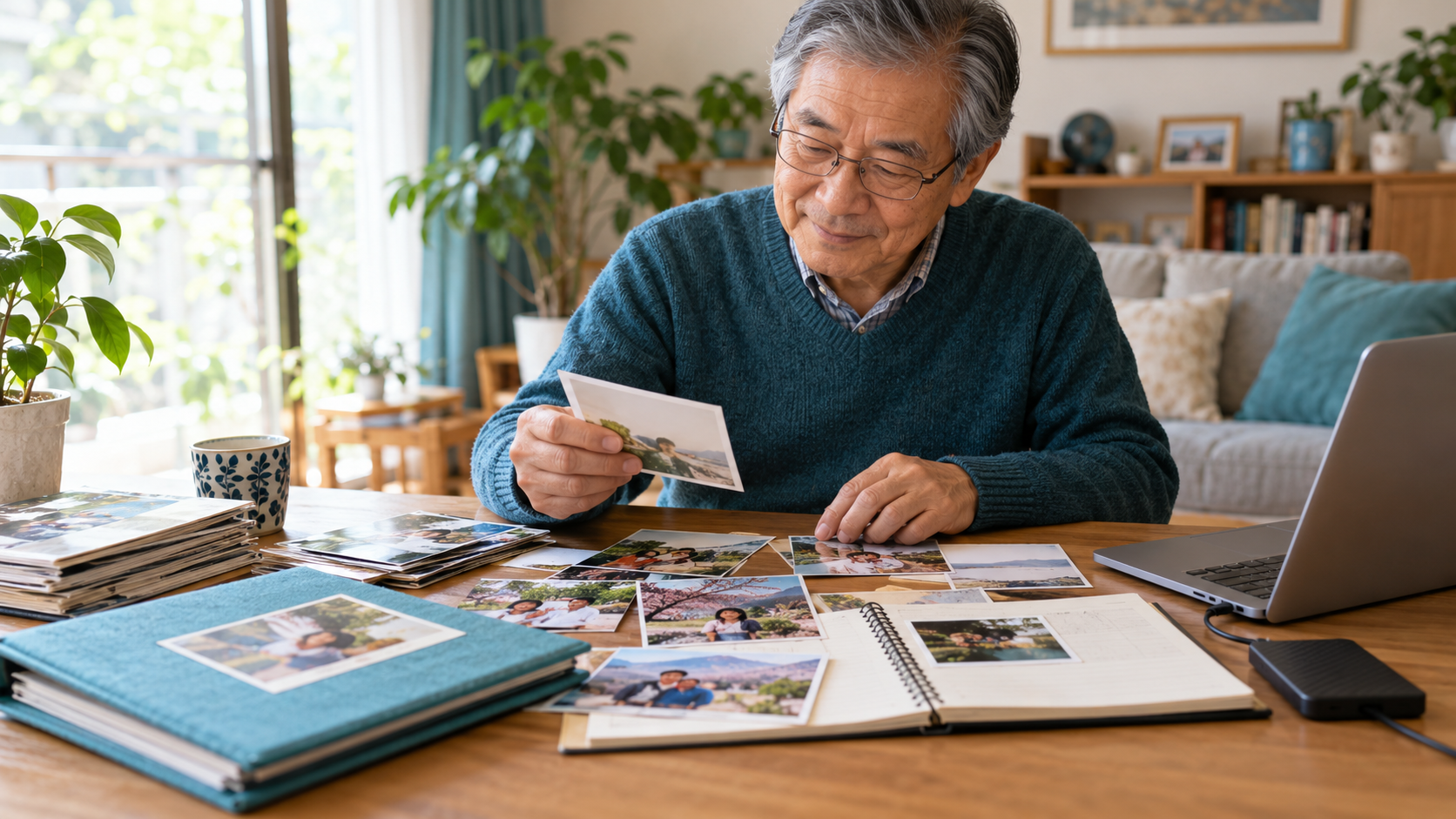
写真だけでなく、住所録やメールも確認します
デスクトップ、ドキュメント、ピクチャなど、普段使う保存場所を確認します。年賀状ソフトの住所録や家計簿、昔のメールなどは、アプリ独自の保存場所や書き出し機能を使っている場合があります。よく使うアプリも一緒に書き出しておきましょう。
ファイルをコピーするだけでは、アプリ本体やライセンスまで復元できるとは限りません。アプリ内のデータは、メーカーのバックアップ手順も確認します。家族で共有するパソコンなら、ほかの利用者の大切なデータも忘れずに確かめてください。
同じパソコンの別フォルダーだけでは備えが足りません
本体の故障に備えるなら、パソコンとは別の外付けドライブやクラウドなどを保存先にします。同じ内蔵ドライブの中にコピーしても、そのドライブが故障すると両方を失うおそれがあります。保存する量と空き容量を確認し、使いやすい方法を選びましょう。
まずはコピーして、開けることを確認します
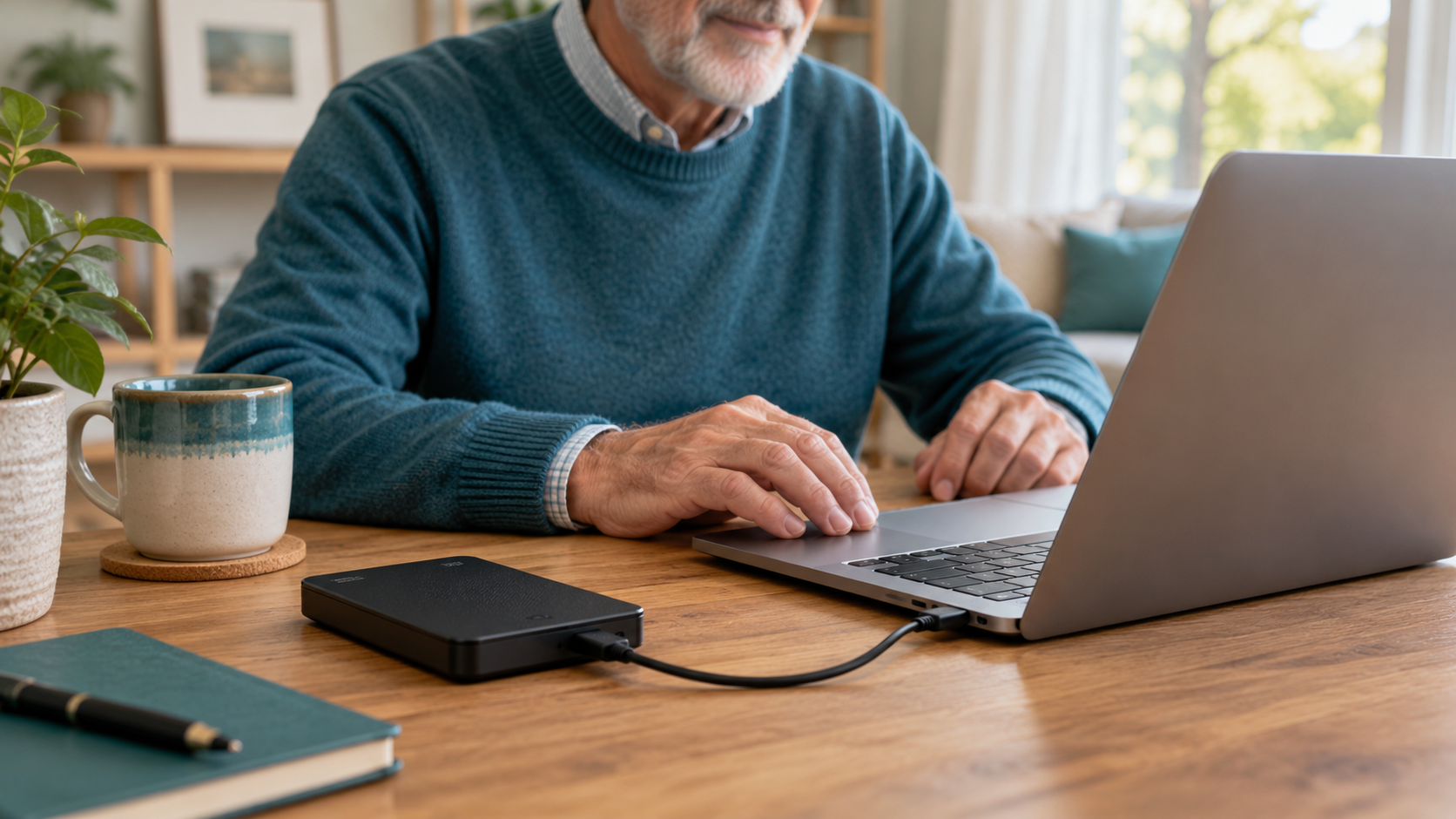
外付けドライブへ残す基本の流れ
USB接続の外付けドライブなどを用意し、エクスプローラーで保存先を開きます。元のファイルを残すため、「切り取り」ではなく「コピー」で進めます。
- 保存先に、日付などで分かる新しいフォルダーを作る
- 必要な写真や書類のフォルダーをコピーする
- 処理が終わったら、コピー先の写真や書類を実際に開く
- 保存先と作業日をメモし、安全な取り外し操作をして保管する
同じ名前のファイルの置き換えを求められたら、すぐに進めず確認してください。最初は小さなフォルダーで試すと、流れをつかみやすくなります。大量のファイルがあるときは、エラーが出ていないか、必要なフォルダーが揃ったかも確認します。
コピー操作は、小さなフォルダーから試します
外付けドライブを接続したら、エクスプローラーの「PC」で名前を確認します。複数の保存先が並ぶ場合は、間違って別のドライブへ保存しないようにしましょう。知らないドライブに「初期化」「フォーマット」が必要と出たら、すぐ実行しないでください。
元の写真フォルダーを選び、右クリックの「コピー」を選択します。外付けドライブに作った保存用フォルダーを開き、何もない場所を右クリックして「貼り付け」を選びます。表示はWindowsの版によって異なる場合があります。
コピー中の表示が消えるまで待ち、エラーやスキップされた項目がないか確かめます。終わったら外付けドライブ側のファイルを開きます。元のパソコン側を開いて確認してしまわないよう、上部の保存場所も見てください。
詳しい操作はMicrosoftの外部ストレージへのコピー手順でも確認できます。うまくできたら、残りの必要なフォルダーへ進みましょう。
OneDriveの同期と、別に残すコピーを区別します
OneDriveは便利ですが、同期中のファイルを削除すると、クラウドやほかの端末にも削除が反映されます。また、雲のマークの「オンラインのみ」のファイルは、名前が見えていても本体にダウンロードされていません。
外付けドライブへ残す場合はダウンロード・コピーを完了し、保存先で開けることを確認します。Microsoftのファイルオンデマンドの説明も参考にしてください。
クラウドの復元機能にも条件があります。「同期しているから、どんな削除や故障でも必ず戻せる」と考えず、大切なデータは別の保存先にも残すと備えになります。
無理なく続けられる方法を一緒に考えましょう

保存したあとも更新と復元の確認が大切です
一度保存しただけでは、その後に増えた写真や変更した書類は含まれません。「写真を取り込んだ日」「月末」など、自分が続けやすい確認のタイミングを決めましょう。更新の頻度は、失いたくないデータがどのくらい増えるかに合わせます。
Windowsの「ファイル履歴」のように、外付けドライブなどにファイルの履歴を残せる機能もあります。対象フォルダーや保存状況を確認し、Microsoftのファイル履歴の案内に沿って設定してください。機能をオンにしただけで安心せず、最終バックアップ日時と復元できる内容も確認しましょう。
エラーが出る場合は、解決するまで別の正常な保存先への手動コピーも検討します。
自動で残したい場合は、ファイル履歴を確認します
Windows 11では、外付けドライブを接続し、スタートの検索から「コントロール パネル」を開きます。「システムとセキュリティ」から、ファイル履歴を使ったバックアップの項目へ進みます。
表示された保存先が用意したドライブか確認して「オンにする」を選びます。保存先が違う場合は「ドライブの選択」で確認できます。表示や保存先に迷ったら、その場で止めて構いません。
ファイル履歴は、対象となるライブラリなどのファイルを保存する機能です。パソコン全体やすべてのアプリを丸ごと戻すものではありません。独自の場所に置いたデータが対象か、保存された内容で確かめてください。
復元の確認では、元のファイルを上書きしないようにします。公式手順にある「復元先」で別の場所を選び、取り出した内容を確認する方法があります。復元日時も見て、必要な版か確かめましょう。
毎回の確認は、少ない項目で続けましょう
「最後に保存した日」「保存先」「エラーの有無」「写真や書類が開くか」をメモします。新しい写真を取り込んだのにバックアップが先月のままなら、その写真はまだ守れていません。
手動コピー用の外付けドライブは、処理を終えて安全に取り外してから保管します。自動バックアップ用は、接続して保存できたかを定期的に確認してください。大切なデータほど、一つの保存先だけに頼らない方法を考えましょう。
動作がおかしいときは、無理なコピーを続けないでください
異音がする、頻繁に止まる、読み取りエラーが続く場合は、通常のバックアップより状態の確認を優先した方がよいことがあります。初期化や修復を繰り返さず、「残したいデータがある」とお知らせください。
保存先の選び方や、今のバックアップが十分か分からない場合もご相談いただけます。大切なものを一緒に整理し、続けやすい方法を考えましょう。
ITクラークは、姫路市・高砂市・加古川市・播磨町・稲美町・明石市への出張サポートを行っています。パソコンを持ち運ばず、いつもの環境でご相談いただけます。
ご相談の際は、症状とお住まいの市町を分かる範囲でお知らせください。対応内容や費用は事前に確認できます。出張サポートの流れと料金のご案内をご確認のうえ、お問い合わせフォームからお気軽にご相談ください。
※画像はAIで作成したイメージです。実際のお客様・スタッフ・作業事例を撮影したものではありません。








コメント