「写真が急に開けない」「書類がなくなった」。ウイルスのせいかもしれないと思うと、慌てて復元ソフトを入れたくなりますよね。まずは操作をいったん止め、何が起きているかを分けて考えましょう。データを戻すことと、パソコンを安全に使える状態にすることは別の確認です。
確認の進め方
身代金の要求や大量のファイルの変化がある場合は、ネットワークから切り離し、復元・初期化より先に相談してください。手元のバックアップを、そのパソコンにつなぐのも控えましょう。
データが見つからないだけでは感染と決まりません
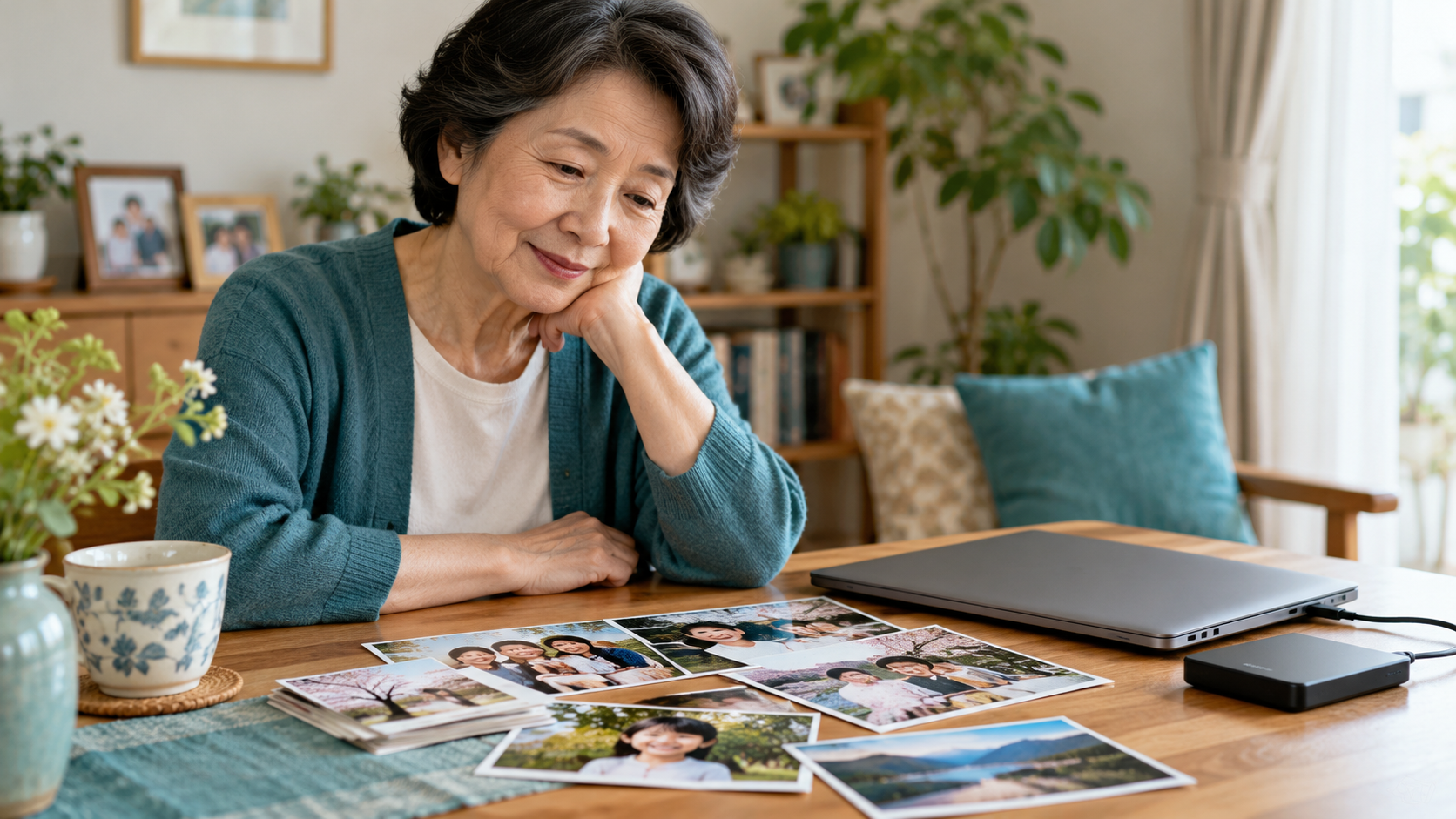
消えたのか、開けないのかを分けて考えます
フォルダーにファイルが見当たらない場合と、名前はあるのに開けない場合では、確認する内容が違います。保存先や利用者アカウントが違う、クラウド上だけに保存されている、対応するアプリがないといった可能性もあります。症状だけで感染と決めつける必要はありません。
まず「いつまでは開けたか」「どの写真や書類か」「どんな表示が出るか」をメモします。すべてのファイルを次々と開くのではなく、すでに分かっている状況を記録してください。ファイル名や画面の写真に個人情報が含まれるときは、公開の場所へ載せないようにします。
身代金の要求や大量の変化があれば相談を優先します
多くの書類が突然開けなくなり、金銭と引き換えに元に戻すよう要求される場合は、ランサムウェアの可能性があります。これはデータを暗号化して使えなくするなどの不正プログラムです。ファイル名を元に戻すだけで、中身まで元どおりになるわけではありません。
単なる削除と暗号化は違うため、一般的な「削除ファイルの復元ソフト」で必ず直るとはいえません。IPAのランサムウェア対策ページにも関連情報があります。要求に応じる前に、警察などの窓口へ相談しましょう。
被害を広げないため、接続と操作を止めます
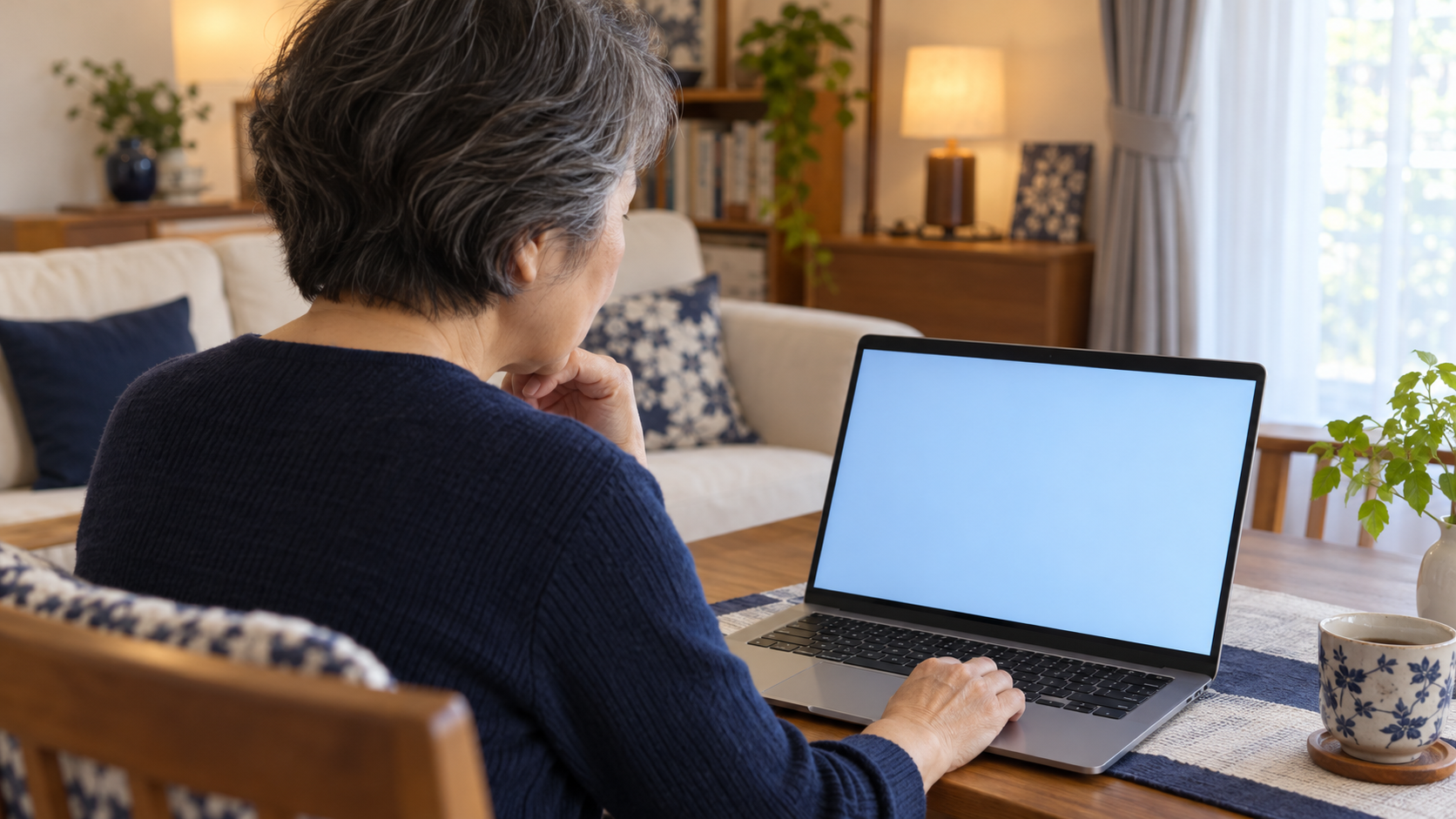
感染が疑われるパソコンをネットワークから切り離します
LANケーブルでつないでいる場合は、そのパソコンのLANケーブルを外します。無線ならWi-Fiをオフにします。両方を使っている場合は、片方だけがつながったままにならないよう確認してください。ルーターの初期化をする必要はありません。
操作箇所が分からなければ、別のスマートフォンなどから相談してください。警察庁も、感染した機器をネットワークから隔離するよう案内しています。会社のパソコンは、担当者の指示を優先します。警察庁のランサムウェア被害時の対応をご覧ください。
切り離したあとは、検査ソフトの入手やメール確認のために自己判断で再接続しないようにします。疑わしいパソコンで買い物、ネット銀行、パスワード変更などを続けず、別の安全な端末から必要な連絡を行いましょう。
バックアップと元のデータを、むやみに変更しません
感染が疑われるパソコンに、無事なバックアップ用ドライブを新たにつなぐのは避けます。大切なコピーまで影響を受けるおそれがあるためです。保存済みのバックアップは、いつ作ったものかを確認し、接続せずに保管しておきましょう。
また、初期化、Windowsの再インストール、大量の削除、復元ソフトの追加を急がないでください。調査や復旧に必要な状態を変える可能性があります。起きた時刻や要求画面を記録し、電源を切るかどうかも含めて相談先の指示を受けると安心です。
ウイルスの駆除とデータの復元を分けて相談します
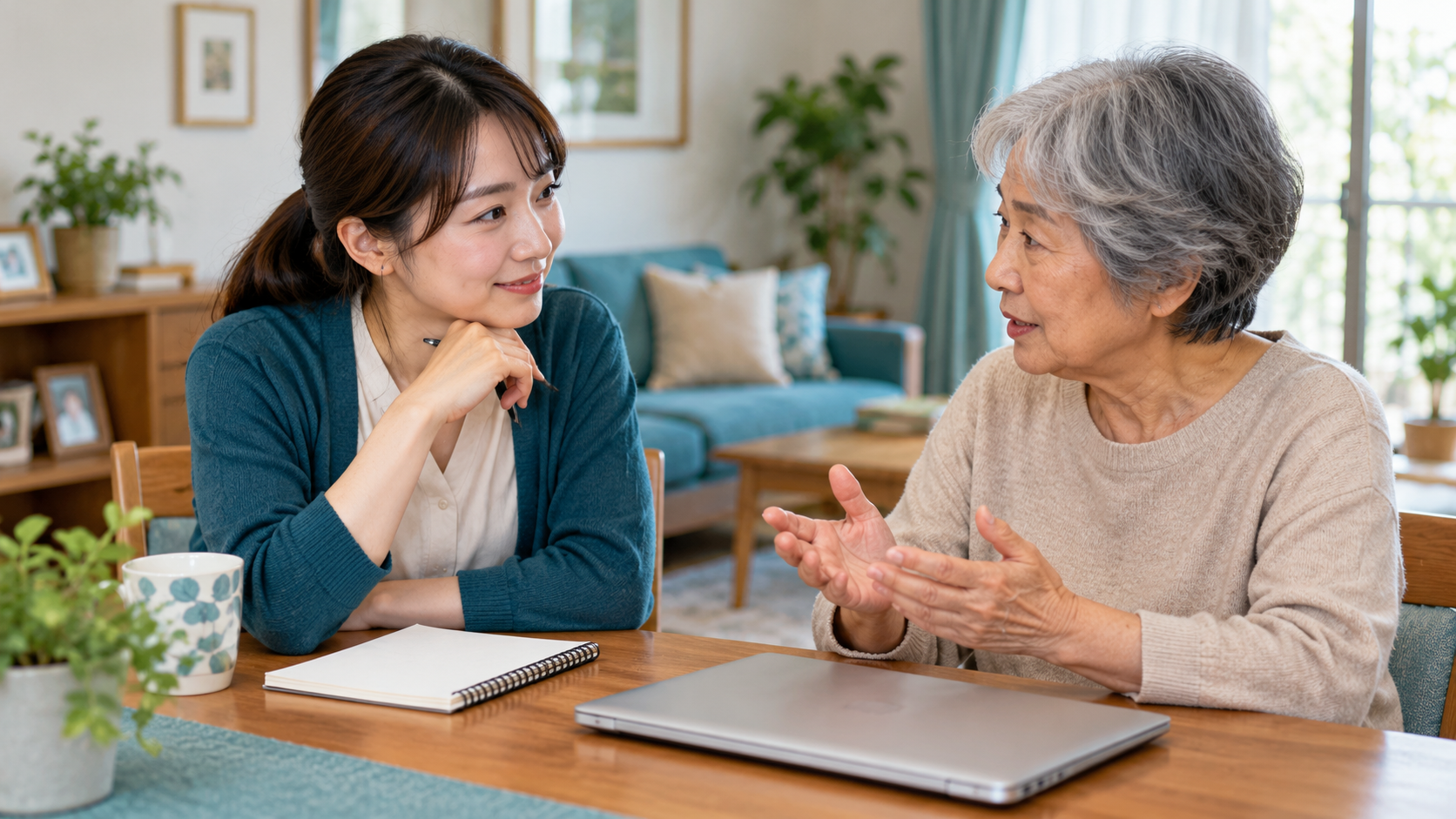
駆除ができても、ファイルが戻るとは限りません
対策ソフトが不正プログラムを削除しても、暗号化された書類や削除された写真が自動で復元されるとは限りません。パソコンを再び使えるようにする作業と、元のデータを取り戻す作業を分けて確認することが大切です。
「動くようになればよい」のか、「写真を最優先で残したい」のかを先に伝えます。確認なしに初期化へ進まず、データを保持する調査、復旧の見込み、費用と作業範囲を聞いてから判断しましょう。復旧できるかは被害の内容や保存装置の状態によって変わります。
感染の兆候がない場合は、保存場所から確認します
身代金の要求や不審な実行などがなく、特定のファイルだけが見つからない場合は、エクスプローラーで元のフォルダーを確認します。「デスクトップ」「ドキュメント」など、どこに保存していたかを思い出し、名前の一部で探してみましょう。
OneDriveを使っている場合は、別のアカウントを開いていないか、同期のエラーが出ていないかも確認対象です。同期中のフォルダーを整理のつもりで削除するのは避けます。感染の兆候がある場合は、この検索作業より先に切断と相談を優先してください。
相談前に、残したいものと経緯をまとめます
相談では、メーカー・型番、起動できるか、残したいデータ、最後に正常だった時期を分かる範囲でお知らせください。不審な添付ファイルを開いた、遠隔操作を許したなどの経緯も、対応を決めるための手がかりです。責められるのではと心配せず、そのままお話しください。
バックアップがある場合は、保存した日、保存先、必要なファイルが含まれるかを伝えます。「コピーはあるが開けるか未確認」という情報も役立ちます。フォームへパスワードや確認コード、カード番号を送る必要はありません。
復旧後は「開けること」まで確かめましょう
データが戻ったと案内されたら、必要だった写真の年代、書類のフォルダー、住所録などをリストと照合します。ファイル名があるだけでは、内容を正しく読めるかまでは分かりません。安全を確認した環境で、代表的なファイルを実際に開いて確かめます。
全部そろっていない場合は、どの期間や種類が不足しているかを伝えます。新しいファイルで上書きせず、元の保存装置や残っているコピーの扱いを相談してください。修理や復旧が終わっても、確認前に手元のバックアップを消さないことが大切です。
使える状態に戻ったあとは、別の場所にも備えます
安全性の確認と必要な復旧を終えてから、Windowsやアプリを更新し、利用中の対策ソフトの保護状態を確認します。古いバックアップをそのまま戻すかは、感染時期や中身を確認して判断してください。詳しい感染確認はウイルス感染が心配なときの確認方法で紹介しています。
普段から写真や書類を別の保存先にも残し、バックアップから実際に開けることを確かめます。外付けドライブは保存作業が終わったら安全に取り外して保管するなど、常時つながったコピーだけに頼らない備えが大切です。バックアップの始め方も参考にしてください。
ITクラークは、姫路市・高砂市・加古川市・播磨町・稲美町・明石市で出張サポートを行っています。「どこから確認すればよいか分からない」という段階からご相談いただけます。対応できる内容は状態を伺ってご案内し、データ復旧の成功を保証するものではありません。
作業内容と費用は事前に確認します。部品交換・データ復旧などは別料金となり、現地で修理不可の場合や見積もり後に作業をご依頼されない場合も出張費がかかります。料金のご案内をご確認のうえ、気になる状況を相談するからお知らせください。
掲載画像はAIで作成した説明用のイメージです。実際のお客様・スタッフ・作業事例ではありません。

コメント