
「パソコンを買い替えたいけれど、写真がなくならないか心配」。そんなときは、移行ソフトを探す前に、残したいものを書き出すところから始めましょう。この記事は、今のパソコンが正常に起動し、ファイルを開ける場合を中心にご案内します。
確認の進め方
コピーする前に移したいものをリストにし、新しいパソコンで開けるか確かめます。確認が済むまでは、旧パソコンも移行用のコピーも消さずに残しておきましょう。
移したいものを一緒に整理しましょう
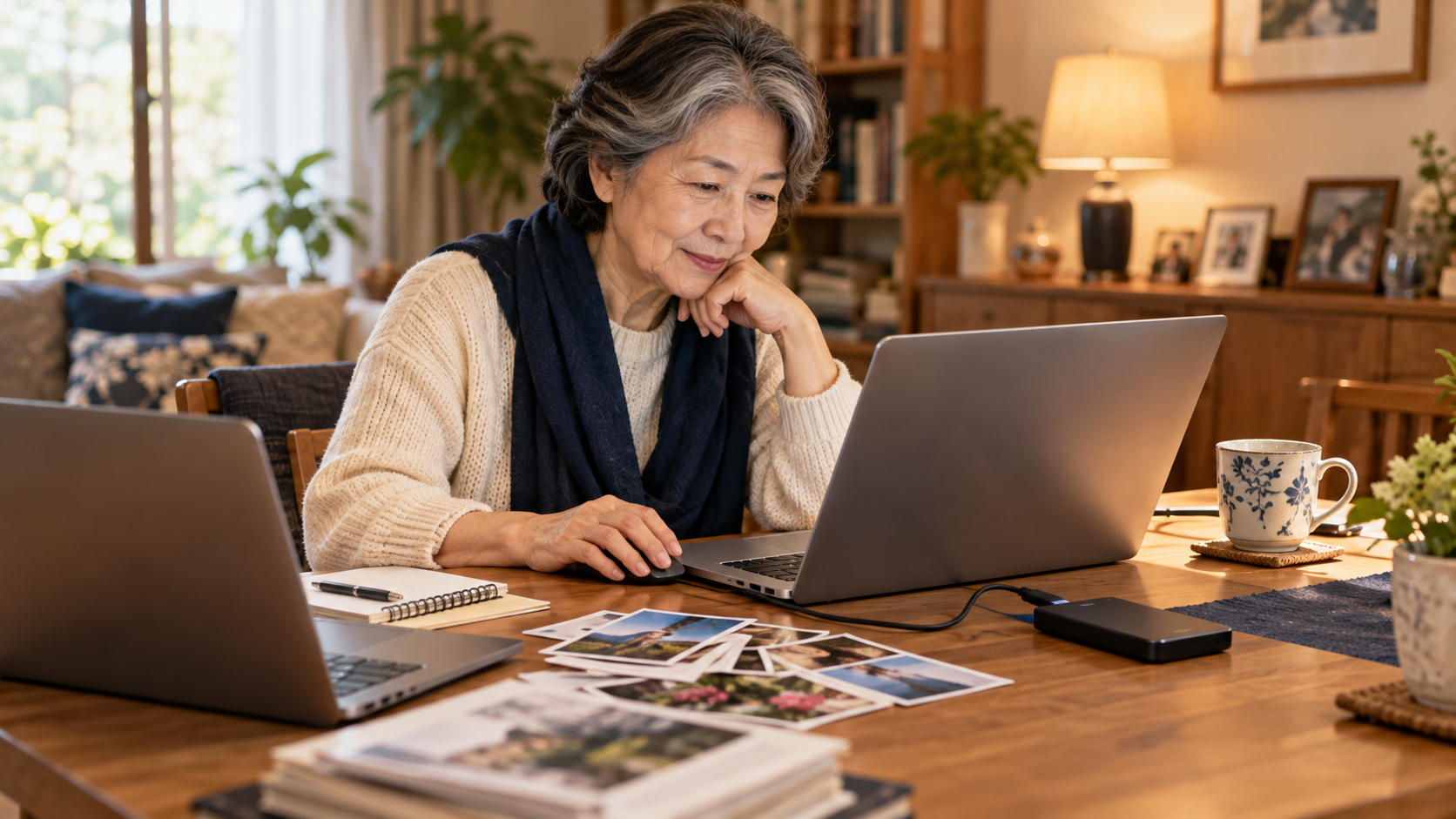
写真や書類のほかにも確認したいもの
- デスクトップやドキュメントに保存した書類
- 写真・動画・音楽、ダウンロードしたファイル
- 年賀状ソフトの住所録、家計簿などのアプリ内データ
- メール、ブラウザーのお気に入り、使っているサービス
「いつもこのマークを押している」という覚え方でも大丈夫です。使うアプリ名や画面をメモしておくと、移し忘れを見つけやすくなります。家族で使うパソコンは、ほかの利用者の保存場所も確認しましょう。
ファイルとアプリは分けて考えます
書類をコピーしても、それを開くアプリまで使えるようになるとは限りません。アプリの再インストールやライセンス確認、住所録などの書き出しが必要になることがあります。Microsoftも、Windowsバックアップからの復元時にアプリの再インストールが必要な場合を案内しています。
Windowsバックアップの公式説明を参考に、利用中のアプリのメーカー案内も確認しましょう。
コピーしたあとに開けることを確認します
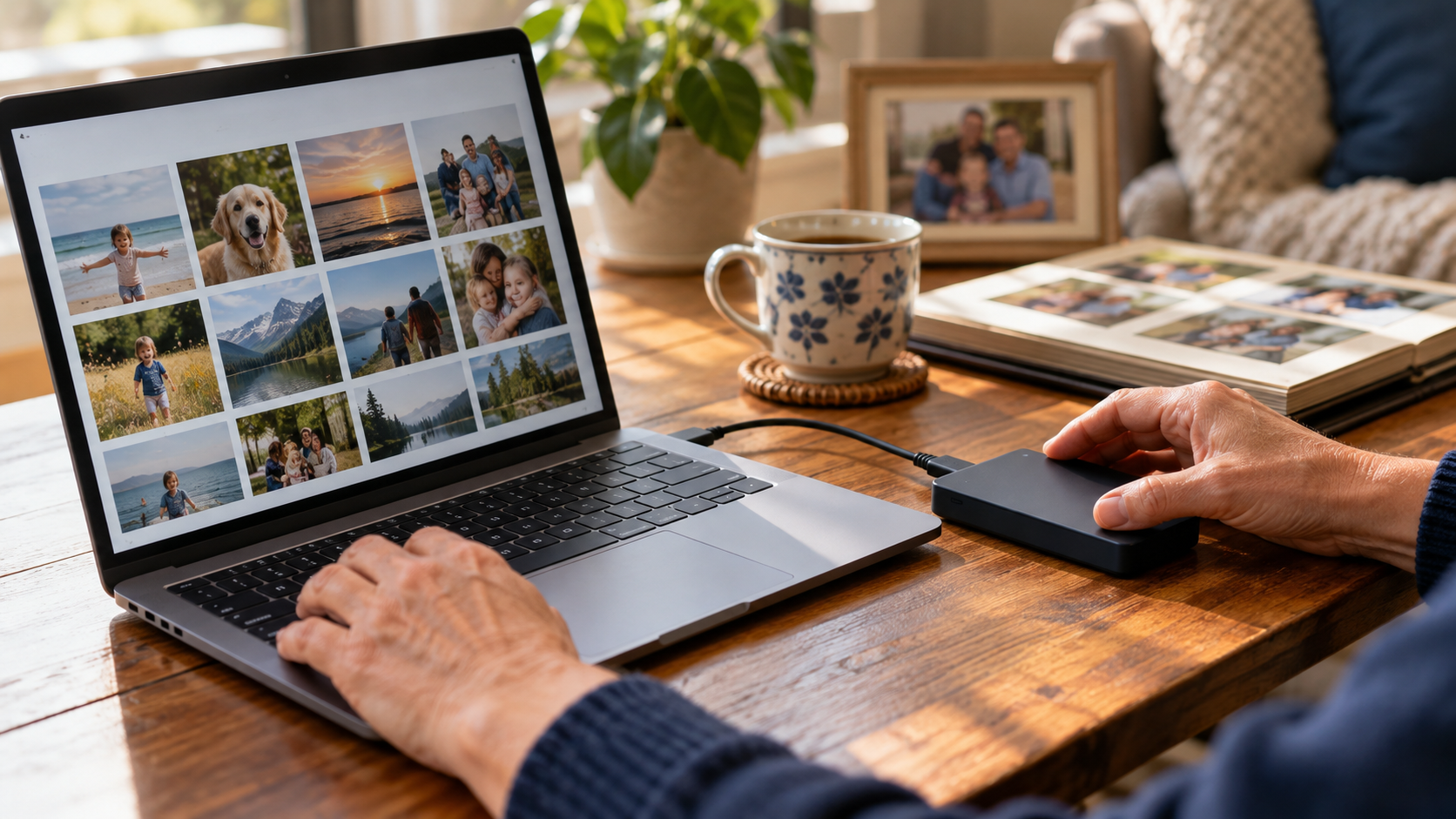
外付けドライブにコピーして移す方法
移す量に見合う空き容量のUSBメモリーや外付けドライブを用意します。元のデータを残すため、最初は「切り取り」ではなく「コピー」で進めると確認しやすくなります。
- 旧パソコンから、必要なフォルダーを外付けドライブにコピーする
- コピー先で保存されていることを確かめ、安全に取り外す
- 新しいパソコンへコピーし、写真や書類を実際に開く
同じ名前のファイルを置き換える表示が出たら、一度止めて中身を確認してください。具体的な操作はMicrosoftの外部ストレージを使った移行手順で確認できます。
保存先を間違えず、新しいパソコンへコピーします
旧パソコンでは、外付けドライブの中に「移行用」など名前の分かるフォルダーを作ります。写真、書類、住所録の書き出しデータなどを分けておくと、新しいパソコンで探しやすくなります。
コピーが終わる前にケーブルを抜かないでください。完了とエラーの有無を確認してから、Windowsの取り出し操作を行い、新しいパソコンにつなぎ替えます。取り外せないと表示されたら、開いているファイルを閉じて確認します。
新しいパソコンでエクスプローラーの「PC」を開き、外付けドライブを選びます。移したいフォルダーを「コピー」し、新しいパソコン内の保存先へ「貼り付け」ます。最初から既存の同名フォルダーへ重ねず、「旧パソコンから」などの新しいフォルダーに分けると確認しやすくなります。
移行後は、新しいパソコン側の保存場所からファイルを開きます。外付けドライブから直接開いただけでは、新しいパソコン内に保存できたことにはなりません。どこを開いているかも確認しましょう。
クラウドやメールも移行完了を確かめます
OneDriveなどを利用していても、すべての保存場所が対象とは限りません。同じアカウントで必要なデータが見えるか、同期が完了しているかを確かめましょう。OneDriveの雲のマークが付いた「オンラインのみ」のファイルは、名前が表示されていても本体には保存されていません。
外付けドライブに残す場合は、必要なファイルをダウンロードしてコピーし、コピー先で開けることまで確認します。また、同期中のOneDrive内でファイルを削除すると、クラウドやほかの端末にも削除が反映されます。旧パソコンの整理のつもりで削除しないようご注意ください。
詳しくはMicrosoftのファイルオンデマンドの説明をご覧ください。メールは利用サービスやアプリによって引っ越し方法が違います。昔の受信メールや送信済みメール、連絡先まで確認すると安心です。
確認が済むまでは、旧パソコンの初期化・処分を急がないでください。移行後も、大切なデータを別の保存先に残しておくと、万一のときに備えられます。
アプリとメールは、それぞれの引っ越し方法を確認します
年賀状や家計簿のソフトは、旧パソコン側でバックアップや書き出しを行い、新しい側の対応するソフトへ読み込む必要がある場合があります。古い版のデータを新しい版で扱えるか、メーカーの移行案内を確認してください。
アプリのアイコンだけコピーしても、インストールや利用許諾の移行にはなりません。購入した製品名、登録したアカウント、ライセンスの条件を確かめ、公式の入手先から準備します。
メールでは、最近の受信メールだけでなく、昔の受信分・送信済み・連絡先も確認します。利用するサービスとアプリによって手順が違うため、「同じアドレスを設定したから全部戻った」とは判断しないでください。
旧パソコンを手放す前に、移行完了を確かめます
作業前のリストを見ながら、必要な写真の年やフォルダー、仕事の書類、住所録の件数を確認します。いくつか中身を開いて、文字化けや読み取りエラーがないかも見てください。
ファイルが開かない場合は、コピーの失敗だけでなく、対応するアプリがない可能性もあります。元のデータを消さず、ファイル名とエラー表示を控えれば、次に何を調べるか整理できます。
普段の作業を新しいパソコンで一度行い、保存して再び開けることまで確かめます。必要なものがそろったら、移行用のコピーを別に保管し、今後のバックアップ方法も決めましょう。
旧パソコンの処分や初期化は、この確認のあとです。OneDriveなどの同期中フォルダーを整理のつもりで消すと、ほかの保存先にも影響するため、処分する機種の公式手順を確認してから進めてください。
移し忘れが心配なときは気軽にご相談ください

読み取りエラーや異音があるときは作業を止めます
ファイルを開けない、コピーで繰り返しエラーが出る、普段と違う音がする場合は、通常の移行ではなく状態確認が先です。何度もコピーや再起動を繰り返さず、必要なデータの種類をお伝えください。データ復旧が可能かどうかは、実際の状態によって異なります。
「何を移せばよいか分からない」からでも大丈夫です
ご相談の際は、古いパソコンが起動するか、新しいパソコンを購入済みか、残したいものを教えてください。「孫の写真と年賀状の住所録」など、普段の言葉で十分です。パスワードや回復キーを問い合わせフォームへ書く必要はありません。
ITクラークは、姫路市・高砂市・加古川市・播磨町・稲美町・明石市で出張サポートを行っています。出張専門のため持ち込み受付は行っていません。訪問地域と症状を伺い、対応可否と料金の目安をご案内します。出張サポートの流れ・対応エリアをご覧ください。
作業内容と料金は事前に確認してから進めます。部品交換・データ復旧などは別料金となり、現地で修理不可の場合や、現地見積もり後に作業をご依頼されない場合も出張費がかかります。詳しくは料金のご案内をご確認ください。
掲載画像は説明用のイメージです。実際のスタッフ・お客様・操作画面を撮影したものではありません。操作画面やサービス内容は変更される場合があります。








コメント