
「昨日まで使えていたのに、電源ボタンを押しても何も起きない」「大切な写真や仕事の資料は大丈夫だろうか」。突然パソコンが使えなくなると、何から手をつければよいか迷いますよね。
異常な熱やにおいがなければ、電源につながるコードやコンセントを無理のない範囲で確認しましょう。操作に不安がある方は、何も試さずご相談いただいて大丈夫です。
焦げたにおい・異常な熱・水ぬれ・本体の膨らみがある場合は、確認作業をせず使用を中止してください。
この記事では、電源ボタンを押しても本体のランプが点かず、ファンの音もしない状態について、確認できることと修理を相談する目安をやさしくご案内します。
最初に確認したいのは「ランプや音の反応」です
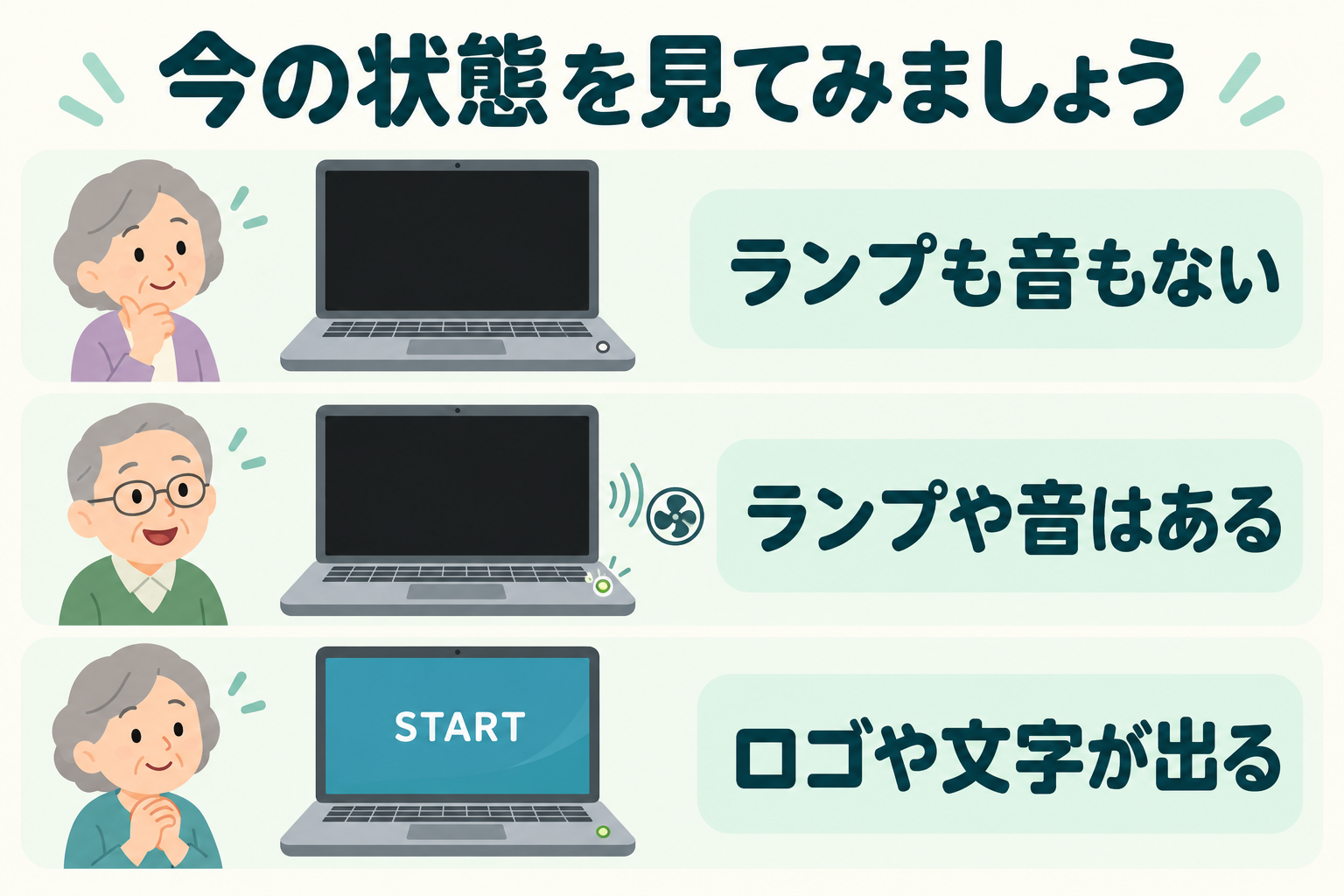
画面が真っ暗でも、パソコン本体には電気が届いている場合があります。今見えている状態を、次の3つに分けてみてください。電源ボタンを繰り返し押して確認する必要はありません。
- ランプが点かず、動く音もしない:この記事でご案内する症状です。
- ランプは点く、またはファンの音がする:電源は入っていて、画面表示などに問題がある可能性があります。
- メーカーのロゴや文字が出る:電源が入らない状態とは確認方法が異なります。
ランプの位置が分からなくても、ご心配はいりません。「画面が真っ暗」「音はしている気がする」など、分かる範囲でお聞かせください。WindowsやMacの操作画面を開く必要はありません。
焦げたにおい・水ぬれ・膨らみがあるときは、確認を中止してください
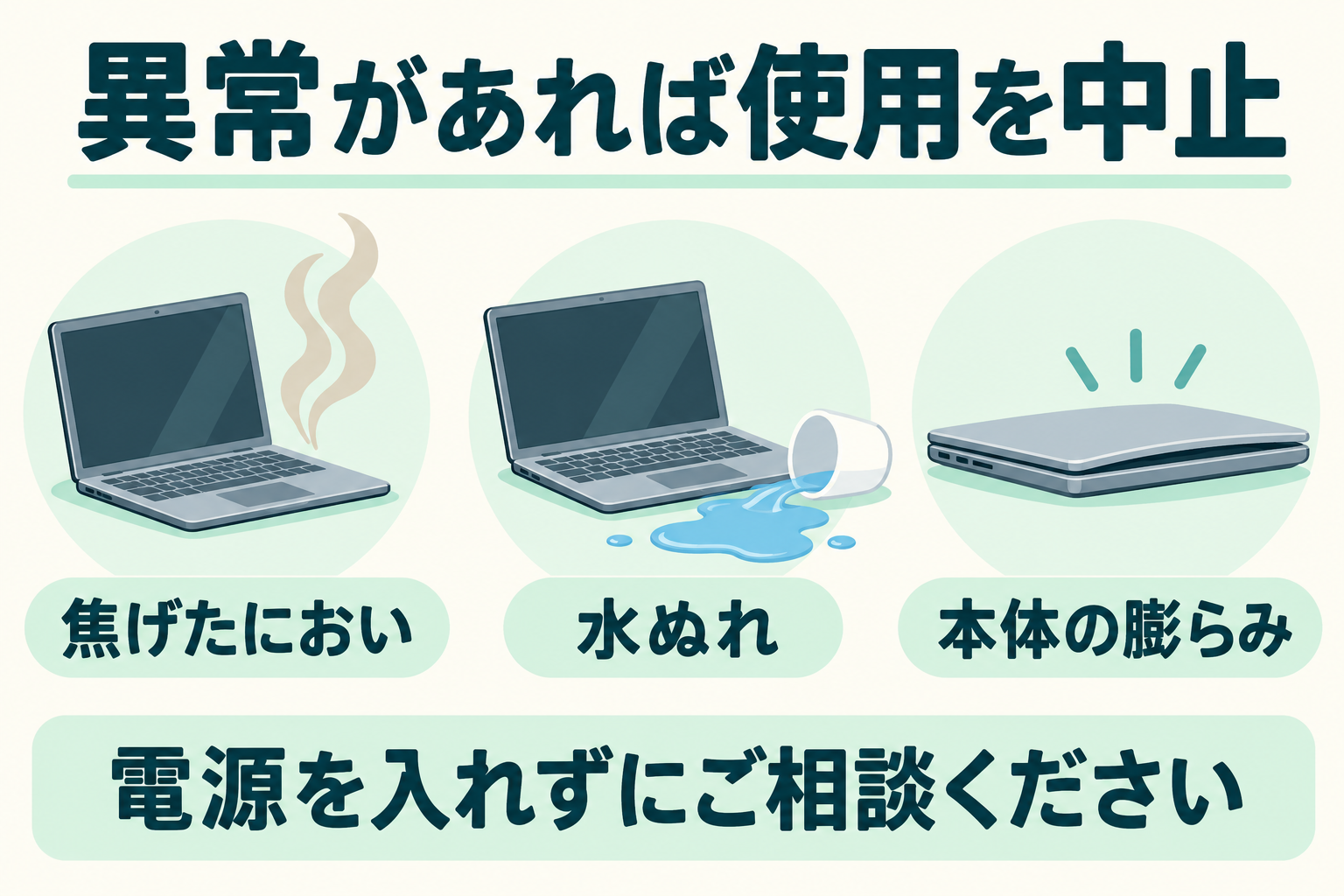
次のような様子がある場合は、充電や電源を入れる操作をやめてください。
- 煙、焦げたようなにおい、普段と違う異音がある
- 本体や電源アダプターが異常に熱い
- 飲み物をこぼした、水にぬれた
- 本体やバッテリーが膨らんでいる、ケースが浮いている
- コードが傷んでいる、接続部分が破損している
安全に外せる状態であれば、電源プラグをコンセントから抜きます。熱い部分やぬれた部分には触れず、無理に動かさないでください。乾いたように見えても、動くかどうかを試すために通電せず、そのままご相談ください。
内蔵バッテリーの取り外しや、本体を開ける作業もご自身で行う必要はありません。
異常がない場合に、無理なく確認できること
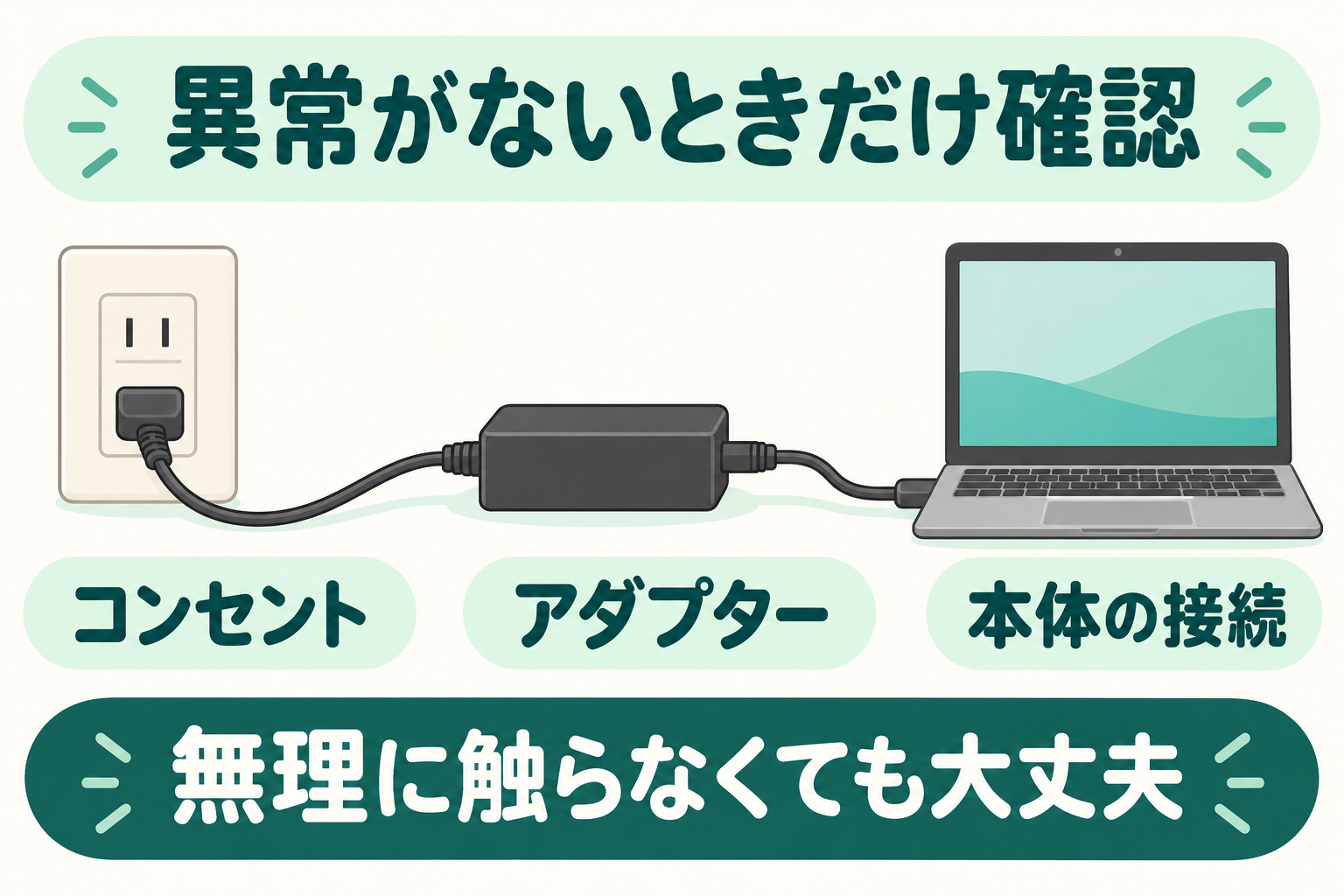
におい・発熱・水ぬれなどがない場合に限り、外から見えるところを確認します。机の下にもぐったり、重いパソコンを動かしたりするのが難しければ、この確認は飛ばして構いません。
コンセントと電源タップを確認する
コンセントからプラグが抜けかけていないか、スイッチ付きの電源タップが「切」になっていないかを見てみましょう。掃除や机の移動のあとなら、接続が緩んでいることも考えられます。
傷みや熱がないことを確認し、手が届く範囲で接続を確かめてください。コードを引っ張ったり、無理に押し込んだりする必要はありません。
パソコン側と電源アダプターの接続を確認する
ノートパソコンは、本体への差し込み口に加えて、四角い電源アダプターとコードのつなぎ目も確認します。デスクトップパソコンは、画面だけでなく、パソコン本体の電源コードを見てください。
電源アダプターは、その機種に付属するもの、またはメーカーが指定したものを使います。差し込み口の形が同じでも、ほかの機器の充電器で代用するのは避けてください。どのコードか分からない場合は、そのままお任せください。
充電切れの可能性を確認する
ノートパソコンを長く使っていなかった場合や、充電せずに使っていた場合は、電池が空になっている可能性があります。正しい電源アダプターを接続し、機種の説明書に沿って充電してから、通常どおり電源ボタンを押してみてください。
必要な充電時間やランプの意味は機種で異なります。反応が戻らない場合は、長時間の充電や電源操作を繰り返さずご相談ください。
インターネット上には「放電」「リセット」といった方法もありますが、手順は機種ごとに違います。電源ボタンの長押しやバッテリーの取り外しを、自己判断で試す必要はありません。
ここまでで反応がなければ、原因の確認はお任せください

電源が入らない原因には、電源アダプターやバッテリー、パソコン内部で電気を供給する部品などの不具合が考えられます。ただし、外から見た症状だけで故障箇所を決めることはできません。
部品を買って交換しても、別の箇所が原因なら改善しないことがあります。買い替えや部品の購入を急ぐ前に、修理できるか、どのくらいの費用がかかるかを確認しましょう。
ITクラークでは、状態を確認して必要な作業をご説明します。「直して使い続けたい」「費用によっては買い替えを考えたい」など、ご希望もお聞かせください。部品の取り寄せや持ち帰り作業が必要になる場合も、対応方法をご案内します。
大切な写真や仕事のデータがある場合
電源が入らないことだけで、保存したデータがすべて消えたとは限りません。一方で、内部の記録装置が故障している場合など、データを取り出せないこともあります。
「写真を残したい」「仕事の資料を優先したい」と、最初にお伝えください。初期化や、ご自身での分解は行わず、データの扱いを含めてご相談ください。作業内容や故障の状態によってはデータが失われる可能性があるため、保存を保証することはできません。
もし正常に使える状態へ戻った場合は、大切なファイルのバックアップも検討しましょう。方法が分からない方には、バックアップの作業もご案内します。
ITクラークはご自宅・事業所へ伺います

パソコンの配線をすべて外して、店舗まで運ぶのは大変ですよね。ITクラークは出張専門のパソコン修理・サポート店です。持ち込みではなく、ご自宅や事業所へ伺い、普段お使いの場所で状態を確認します。
対応エリアは姫路市・高砂市・加古川市・播磨町・稲美町・明石市です。個人のお客様も、会社・事業所のお客様もご相談いただけます。
料金は、作業を始める前にご説明します
出張サポートは90分まで15,400円(税込・出張費込み)です。90分以内であれば複数の作業も含まれます。ただし、電源が入らない修理が、すべてこの金額で収まるわけではありません。
部品交換を伴う修理、部品代、データ復旧などは別料金となり、90分を超える作業も別途お見積りします。訪問前に概算をお伝えし、現地診断後に必要な作業と料金をご説明して、ご確認いただいてから作業を開始します。
現地診断で修理不可となった場合、または現地でのお見積り後に作業をご依頼されない場合は、出張費5,500円(税込)のみとなります。これは訪問・現地診断後の費用についてのご案内です。
お電話では、分かることだけ教えてください

ご相談の前に、原因を調べたり、専門用語を覚えたりする必要はありません。次の内容が分かれば、訪問のご案内がしやすくなります。
- 訪問先の市町
- ノートパソコンか、デスクトップパソコンか
- いつから反応しなくなったか
- ランプ・音・におい・水ぬれの有無
- 残したいデータと、お急ぎのご事情
メーカー名や型番は、分かる範囲で構いません。確認するために重い本体を持ち上げたり、裏返したりしなくても大丈夫です。
例えば、「姫路市です。今朝からノートパソコンの電源が入らず、写真が残っているか心配です」とお伝えいただければ、ご相談を始められます。
よくあるご質問

その日のうちに直りますか?
症状や部品の在庫、訪問予定によって異なります。その場で対応できる場合もあれば、お預かりや部品の取り寄せが必要な場合もあります。お急ぎの場合は、お問い合わせ時にお知らせください。
電源は入りますが、画面が真っ暗です。相談できますか?
はい、ご相談いただけます。この記事とは確認する内容が異なるため、「ランプは点いている」「動く音はする」など、今の状態をお伝えください。
参考情報
電源まわりの確認方法は機種によって異なります。個別の操作は、お使いのメーカーの説明書をご確認ください。本記事では、次のメーカー公式情報を参考に、分解を伴わない確認と相談の目安をご案内しています。








コメント