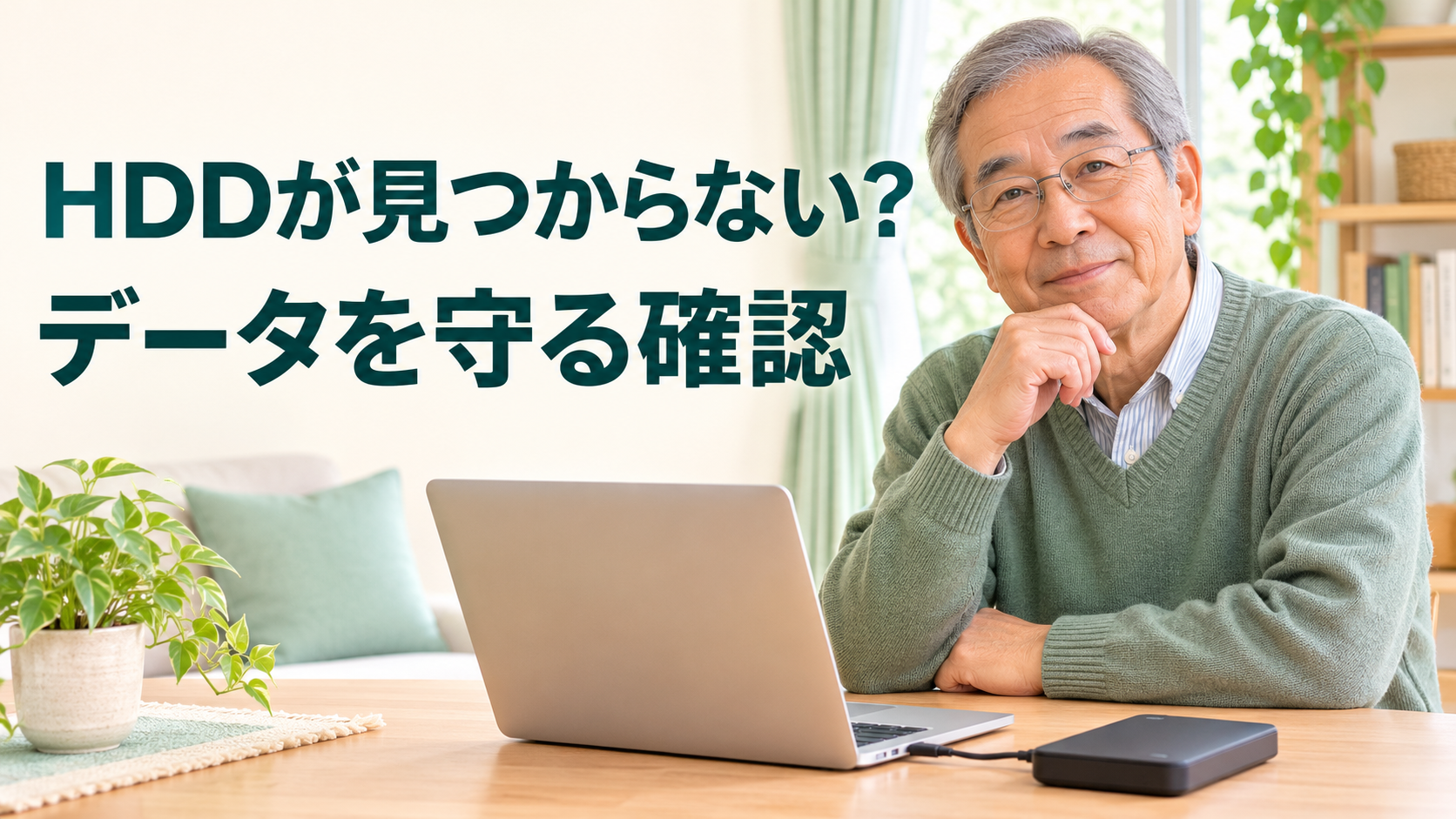
家族の写真を入れた外付けHDDが、パソコンに出てこない。いつも開けていた書類を見られなくなると、何度も抜き差ししたくなりますよね。
まず確認したいのは、そのHDDにしかない大切なデータがあるかどうかです。異音や落下の心当たりがある場合は、認識させる操作を繰り返すより、使用を控えて相談することを優先してください。ここではWindows 11のパソコンにつなぐ外付けHDDを中心にご案内します。
データの大切さと、本体の異常を先に確認します
いつもと違う音がするときは使い続けない
HDDは内部で円盤が回る保存機器です。普段の動作音がすることはありますが、いつもと違うカチカチ音が続くなど、気になる変化があれば、何度も電源を入れ直さないでください。
音だけで故障の種類は決まりません。それでも、データが大切なら無理な確認を避ける理由になります。落とした、ぬらした、異常に熱いといった変化も、相談先に伝えましょう。
分解したり、たたいたり、冷凍庫に入れたりして直そうとするのは避けてください。バッファロー公式の認識しないHDDの案内でも、データが必要な場合は復旧の相談を先に検討するよう説明されています。
「もう消えた」とは、まだ決めつけない
一覧に出てこない理由には、接続の問題、電源の問題、保存内容を管理する仕組みの不具合などがあります。表示されないことだけで、中の写真が全部消えたとは断定できません。
一方で、必ず取り戻せるとも言い切れません。唯一の写真や仕事の書類がある場合は、「使えるようにしたい」だけでなく、「中のデータを残したい」と最初に伝えてください。確認の順番を考えるうえで重要な情報です。
電源とケーブルを、外から見える範囲で確認します
据え置き型と持ち運び型で電源が違う
コンセントにつなぐACアダプターが必要な製品と、USBケーブルから電力を受ける製品があります。使っている型番の説明書で確認しましょう。ランプが点くかも手がかりですが、それだけで正常とは判断できません。
電源ケーブルが外れていないか、スイッチがある製品ならどうなっているかを見ます。差し込み口の形が合うという理由で、別の製品のACアダプターを流用しないでください。電圧などの条件が違う場合があります。
USBハブを使っているかも確認する
USBの差し込み口を増やす機器がUSBハブです。ハブを経由した接続では、給電や接続の問題が関係する場合があります。異常がなく、必要なデータの予備もある場合は、説明書に沿って本体のUSBポートへ直接つなぐ確認ができます。
取り外すときは読み書き中を避け、Windowsの安全な取り外しを使います。認識されず操作できない場合は、無理に抜き差しを重ねず、機種の案内や相談先で確認してください。
ケーブルを替えて試す場合も、製品に対応したものを使います。バッファロー公式の接続チェックも参考になりますが、データ保全が必要な状態で、案内にある操作をすべて試す必要はありません。
「見つからない」と「開けない」を分けて見てみましょう
自動で画面が開かないだけの場合もある
つないだ直後に何も表示されなくても、認識はされていることがあります。エクスプローラーを開き、「PC」に外付けHDDらしい名前がないか確認しましょう。名前が分からなければ、無理に操作しなくても大丈夫です。
名前があるのに開けない、以前と違う容量が表示される、エラーが出る場合は、その言葉をメモします。「ディスクの管理」で初期化を求められても、確認のつもりで実行しないでください。
フォーマットはデータを戻す操作ではありません
「使用するにはフォーマットする必要があります」という案内が出ても、残したいデータがある場合はキャンセルします。フォーマットは保存先を使える形式に整える操作で、保存したデータが失われます。
同様に、修復ソフトや書き込みを伴う操作も、状態が分からないまま重ねないほうが安心です。復旧の相談前に何を試したかは、後から正直に伝えてください。操作してしまった場合も、それだけで相談を諦める必要はありません。
テレビの録画用や別のOSで使っていたHDDは、用途や形式の違いでWindowsからそのまま読めない場合があります。以前どの機器で使っていたかを伝え、パソコン向けに初期化してよいものかを先に確認しましょう。
相談前に、分かることだけをメモしましょう
修理や交換とデータ復旧は分けて考える
機器を使えるようにする修理や交換と、中のファイルを取り戻すデータ復旧は、目的が違います。メーカー保証が残っていても、交換によって元のデータが戻るとは限りません。依頼条件を確認してください。
本体と付属の電源・ケーブルを保管し、ラベルを撮影できるなら型番を控えます。人に送る写真には、必要のない個人情報が入っていないか確認しましょう。ファイルの中身をそのまま送らなくても、相談は始められます。
一度開けても、そのHDDだけに保管し続けない
一時的に読めるようになった場合も、それで安心しきらず、必要なファイルを別の保存先に残すことを考えましょう。ただし、読み取りエラーや切断が続くときは、コピーを何度もやり直す前に相談してください。
別の保存先へコピーしたら、そちらでファイルが開けるかも確認します。元のHDDを急いで消したり処分したりせず、何が残せたかが分かるまで保管しておくと安心です。
復旧できるか、どのくらい費用がかかるかは状態によって変わります。「大切な写真が入っているので、まず何をしないほうがよいか知りたい」という相談でも構いません。
データの名前や保存場所が分からなくても大丈夫です
「毎年の写真が入っている」「確定申告に使った書類がある」という伝え方でも構いません。全部が同じくらい大切とは限らないので、特に残したいものの優先順位を考えておくと、相談が進めやすくなります。
容量やフォルダー名を調べるためだけに、不調なHDDをつなぎ直す必要はありません。購入時の箱や注文履歴など、機器に触れず分かる情報があれば参考にしましょう。分からない項目を埋めようとするより、今の状態を保つことを優先してください。
ITクラークは、姫路市・高砂市・加古川市・播磨町・稲美町・明石市へ出張対応しています。パソコンを持ち運ばず、ご自宅や事業所で状態を確認できます。
「どこを見ればよいか分からない」という段階でも大丈夫です。症状とお住まいの市町を、お問い合わせフォームからお知らせください。出張サポートの流れと料金のご案内もご確認いただけます。






コメント