
電源を入れたのに、メーカーの名前やマークが出たまま動かない。「写真や書類は大丈夫かな」と心配になりますよね。
ロゴから進まない原因は一つではありません。画面だけで故障箇所やデータの状態を決めつけず、まずは表示されている内容を確認しましょう。難しい操作まで、ご自身で進める必要はありません。
画面に出ている文字や動きを確認しましょう

ロゴの下に表示がないか見てみる
メーカーのロゴだけなのか、丸い点が回っているのか、更新の割合や英語のメッセージが出ているのかを見てください。同じロゴ画面でも、起動のどこで止まっているかは異なります。
表示内容をスマートフォンで撮っておくと、あとで説明しやすくなります。相談先へ送る場合は、名前やメールアドレスなどが写っていないかも確認してください。
更新中の表示があるときは電源を切らない
「更新しています」「電源を切らないでください」、BIOSやFirmware(本体の基本動作を支える仕組み)の更新を示す表示があるときは、電源を切らずに待ちましょう。
特に本体の基本動作に関わる更新を中断すると、起動できなくなるおそれがあります。
何分待てばよいかは、機種や作業内容で違います。表示が変わらず不安なときは、経過時間と画面の内容を伝えて、メーカーや相談先へ確認してください。
周辺機器は電源を切ってから確認します
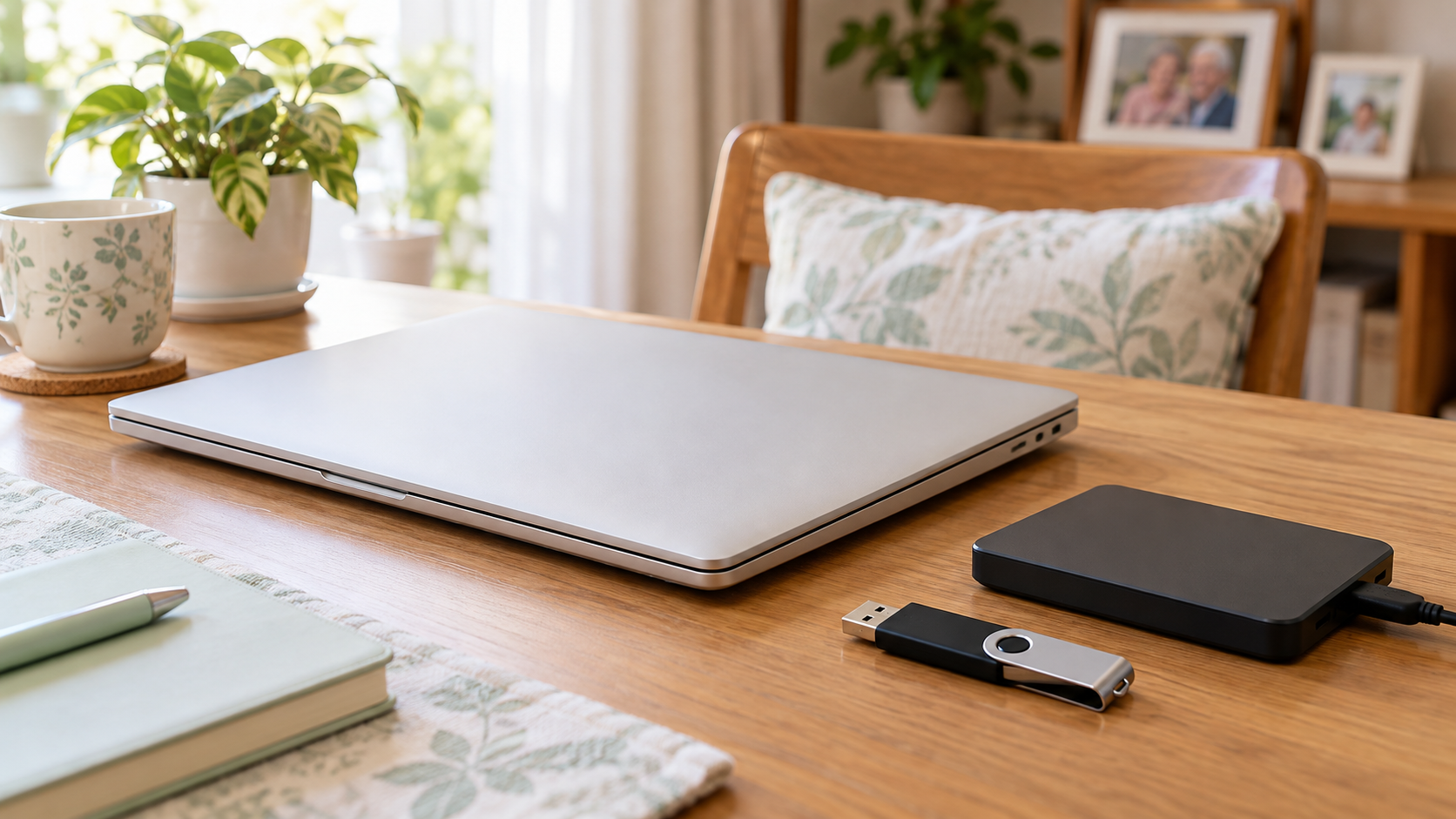
追加した機器がないか思い出す
直前にUSBメモリー、外付けドライブ、プリンターなどをつなぎませんでしたか。周辺機器が起動に関係している場合があります。ただし、これだけで原因が決まるわけではありません。
更新中ではなく、通常の方法で電源を切れる場合は、完全に切れてから不要な周辺機器を外し、起動を試します。電源ケーブルや画面、操作に必要なキーボードなどは残してください。
電源を切れないときは機種の案内を確認する
ロゴ画面のままで通常終了できないときは、メーカーが案内する、その機種の電源の切り方を確認します。長押しの時間や放電の手順は機種で異なるため、分からないまま何度も繰り返さないでください。
Dell公式の起動時トラブルの案内でも、周辺機器や診断表示の確認が紹介されています。他社製品では、お使いのメーカーの説明書に沿って進めましょう。
同じ状態が続くときはデータを優先して相談しましょう

初期化や設定変更を急がない
起動しないときに初期化をすると、選んだ方法によってはファイルやアプリが失われます。BIOSの起動方式やセキュリティ設定も、意味が分からないまま変更しないほうが安心です。
大切なデータがあり、バックアップがない場合は、そのことを最初に相談先へ伝えてください。データを残せるかどうかは状態によって異なるため、作業前の確認が大切です。
分かる範囲のお話だけで大丈夫です
メーカー名、いつから起きたか、直前につないだ機器、画面の文字やランプの点滅をメモしておくと役立ちます。「ロゴが出たままです」という説明からでも構いません。
一度起動できても同じ症状が繰り返す場合は、使えるうちに大切なファイルのバックアップを取り、早めに相談しましょう。無理に分解したり、何度も電源を入れ直したりする必要はありません。
ITクラークは、姫路市・高砂市・加古川市・播磨町・稲美町・明石市への出張サポートを行っています。パソコンを持ち運ばず、いつもの環境でご相談いただけます。
ご相談の際は、症状とお住まいの市町を分かる範囲でお知らせください。対応内容や費用は事前に確認できます。出張サポートの流れと料金のご案内をご確認のうえ、お問い合わせフォームからお気軽にご相談ください。








コメント