「充電器をつないでいるのに、電池の残量が増えない」「途中で充電が止まる」。すぐにバッテリーの故障と決めず、表示、接続、充電の設定を順番に確認してみましょう。この記事では、ノートパソコンの充電が進まない場合を中心に、無理なくできる確認と相談の目安をご案内します。
確認の進め方
本体の膨らみ、焦げたにおい、煙、液体をこぼした跡、破損したケーブルがある場合は、確認を続けず使用・充電を中止してください。原因を調べるために分解する必要はありません。
まずは、残量と表示の変化を確認します

電源が入らない場合と、充電だけできない場合を分けます
画面が表示されるなら、作業中の書類を先に保存します。Windowsではタスクバーのバッテリーのマークを選ぶか、マウスポインターを合わせ、残量や充電に関する表示を見てください。「接続中」「充電が遅い」など、表示された言葉をそのままメモしましょう。
充電ランプの色や点滅の意味は、メーカー・機種で違います。ランプがついているだけで正常と判断したり、つかないだけで故障と決めたりせず、型番が一致する説明書を確認します。電源ランプと充電ランプが別にある機種もあります。
本体の反応がまったくない場合は、充電状態を画面で確認できません。電源が入らない問題として、メーカーの機種別案内を確認しましょう。残量を見るために電源ボタンを何度も押す必要はありません。
途中の残量で止まる場合は、充電上限の設定も確認します
残量がある程度まで増えたあと、同じ割合で止まる場合は、バッテリーを保護する設定が働いていることがあります。対応機種のスマート充電などでは、満充電まで充電しない動作があり、必ずしも故障ではありません。
メーカーの電源管理アプリや説明書で「充電上限」「バッテリー保護」などの項目を確認します。すべての機種に同じ設定があるわけではなく、上限も一律ではありません。普段は据え置きで使うなど、目的に合う設定なら、無理に解除しなくても構いません。
詳しくはMicrosoftのスマート充電の説明を参考にしてください。設定と止まる残量が合わない、以前と動作が大きく違う場合は、ほかの原因も確認します。
コンセントから本体までの接続を見直します
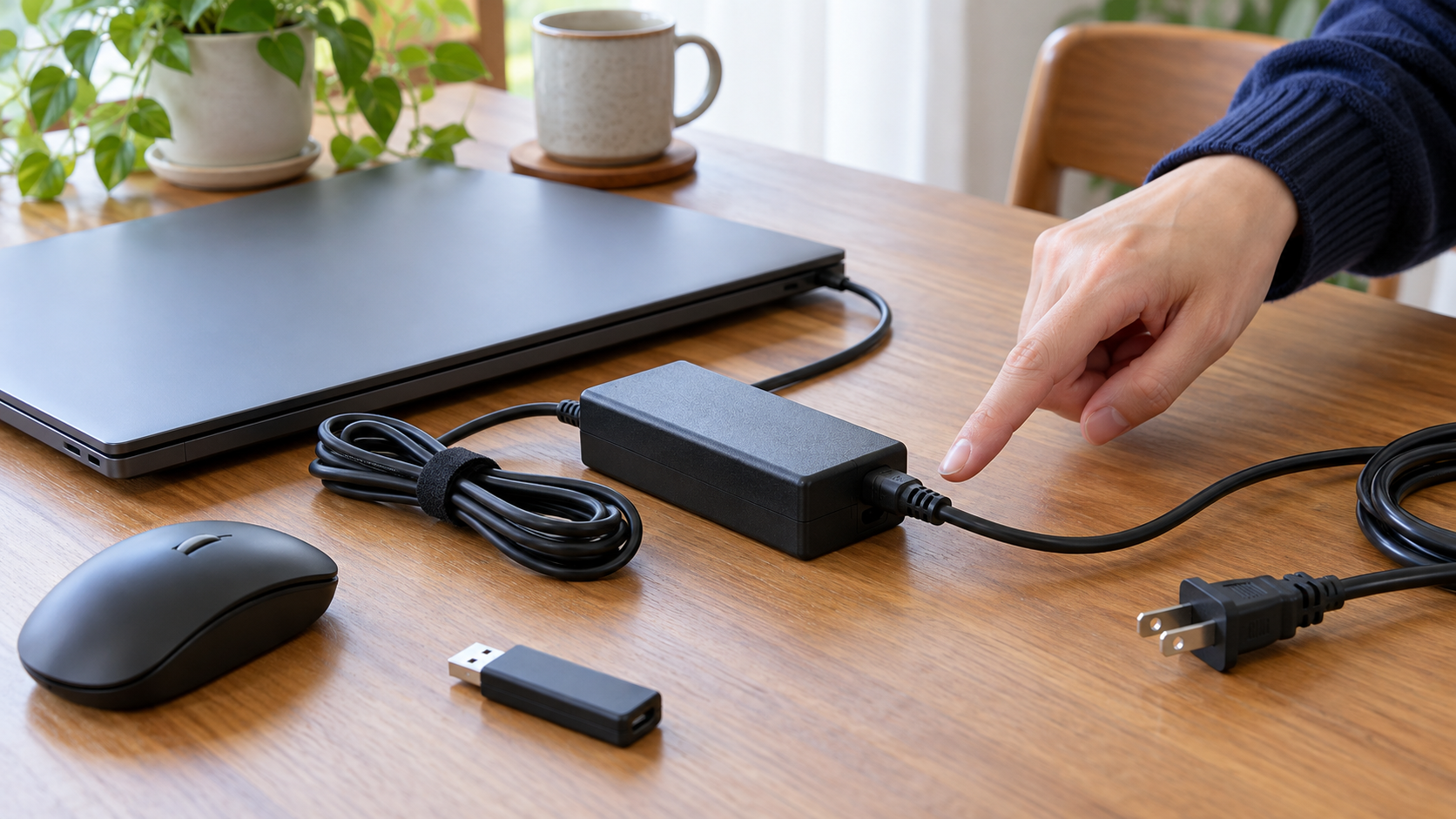
接続の緩みとケーブルの傷を見ます
ACアダプターは、電源ケーブルの途中にある箱状の装置です。一般的には、壁のコンセント、アダプター、パソコン本体に接続箇所があります。取り外しできるつなぎ目が緩んでいないか、コードに傷や折れがないかを目で確認します。
抜き差しは乾いた手でプラグ部分を持ち、コードを引っ張らないようにします。電源タップを使っている場合は、スイッチが切れていないかも見てください。正常で安全に手が届く壁のコンセントへ直接つなぐ確認もできます。
焦げ跡やぐらつきがあるコンセント、被覆の破れたコードは使わないでください。端子を押し込んだり、コードを曲げた状態で固定したりする方法は避けます。接続を動かすと充電が途切れる場合は、その状況を伝えて相談しましょう。
付属品か、機種に対応する充電器かを確かめます
家族のパソコンやスマートフォンの充電器と入れ替わっていないか確認します。端子が差し込めても、電圧や必要な電力、充電方式が合うとは限りません。まずは本体付属品、またはメーカーが対象機種への適合を確認している充電器を使います。
仕様を読んでも分からない場合は、アダプターのラベルと本体の型番を写真に撮って相談できます。形が似ているからという理由で別の充電器を買ったり、無理につないだりする必要はありません。
USB-Cは、差し込み口とケーブルの両方が確認対象です
USB-Cは差し込み口の形を示す呼び方で、同じ形でも充電に対応しない端子があります。説明書で充電用の端子を確かめ、機種に適した充電器とケーブルを組み合わせます。ケーブルだけ交換してから不調になった場合も、その変更を確認しましょう。
Microsoftは、充電器の能力不足、充電用ではない端子への接続、ケーブルが電力要件を満たさないことなどを、充電が遅い・放電する原因として挙げています。充電速度が遅い場合の公式案内で確認できます。
USBハブやドッキングステーションを経由している場合は、作業を保存し、機器の取り外し手順に従ってから、対応する充電器を本体へ直接つなぐ方法があります。外付けドライブの読み書き中に、まとめて抜かないようにしてください。
変化がないときは、無理な操作をせず相談します

何を変えると状態が変わるかをメモします
画面を表示できる場合は、開始時の残量と時刻を控え、使っていないアプリを終了して様子を見ます。「作業中だけ残量が減る」「本体へ直接つなぐと変わる」など、条件の違いが分かると確認が進めやすくなります。
充電に必要な時間は機種、残量、使用状況、設定などによって違います。「何分増えなければ故障」と一律には決められません。対応する電源で、機種の案内に沿って確認しても変化がない場合は、バッテリーだけでなくアダプターや本体側の確認も必要です。
一度に複数の条件を変えると、どこに違いがあったか分かりにくくなります。コンセント、接続、充電器の順に、確認できたことを短く記録しましょう。異常がない場合でも、改善しない確認を何度も繰り返す必要はありません。
電源リセットや更新は、機種の手順を確認してから
メーカーが電源リセットを案内している機種もありますが、ボタンを押す時間やバッテリーの扱いは異なります。別機種の説明をそのまま試したり、内蔵バッテリーを自分で外したりせず、型番に合う公式手順を優先してください。
Dellの充電トラブルの案内でも、接続や部品、設定など複数の確認項目が示されています。電源が不安定なまま本体の基本プログラムであるBIOSの更新を急がず、更新条件をメーカーへ確認しましょう。
膨らみや異常な熱があるときは使用を止めます
底面が浮く、タッチパッドやキーボードが持ち上がるなどの変化は、バッテリーの膨張が関係している可能性があります。押さえつけたり穴を開けたりせず、使用・充電を中止し、メーカーや修理窓口へ相談してください。
安全な取り扱いはDellのバッテリーに関する案内でも確認できます。交換方法や処分・配送の扱いも機種と状態に応じて案内を受けましょう。
交換する前に、必要な作業と費用を確認しましょう
相談時は、メーカーと型番、充電器が付属品か、残量と表示、いつから起きたかを分かる範囲で伝えます。「数字が途中で止まる」など、見たままの説明で大丈夫です。大切な写真や書類があることも、最初にお知らせください。
ITクラークは、姫路市・高砂市・加古川市・播磨町・稲美町・明石市で出張サポートを行っています。原因を決めつけず、確認できる内容と修理の進め方をご案内します。充電の困りごとを気軽に相談するからお知らせください。
部品交換などは別料金となり、現地で修理不可の場合や現地見積もり後に作業をご依頼されない場合も出張費がかかります。対応内容と費用は事前に確認し、料金のご案内をご覧ください。
掲載画像はAIで作成した説明用のイメージです。実際のお客様・スタッフ・操作画面ではありません。








コメント