パソコンではインターネットが使えるのに、プリンターには印刷が届かない。そんなときは、プリンター本体がWi-Fiにつながっているかを見てみましょう。
パソコンがつながっていても、プリンターの接続まで完了しているとは限りません。設定を一度に変えず、本体の表示と接続先から確認すると、状況を整理しやすくなります。
プリンター本体の接続状態から確認しましょう
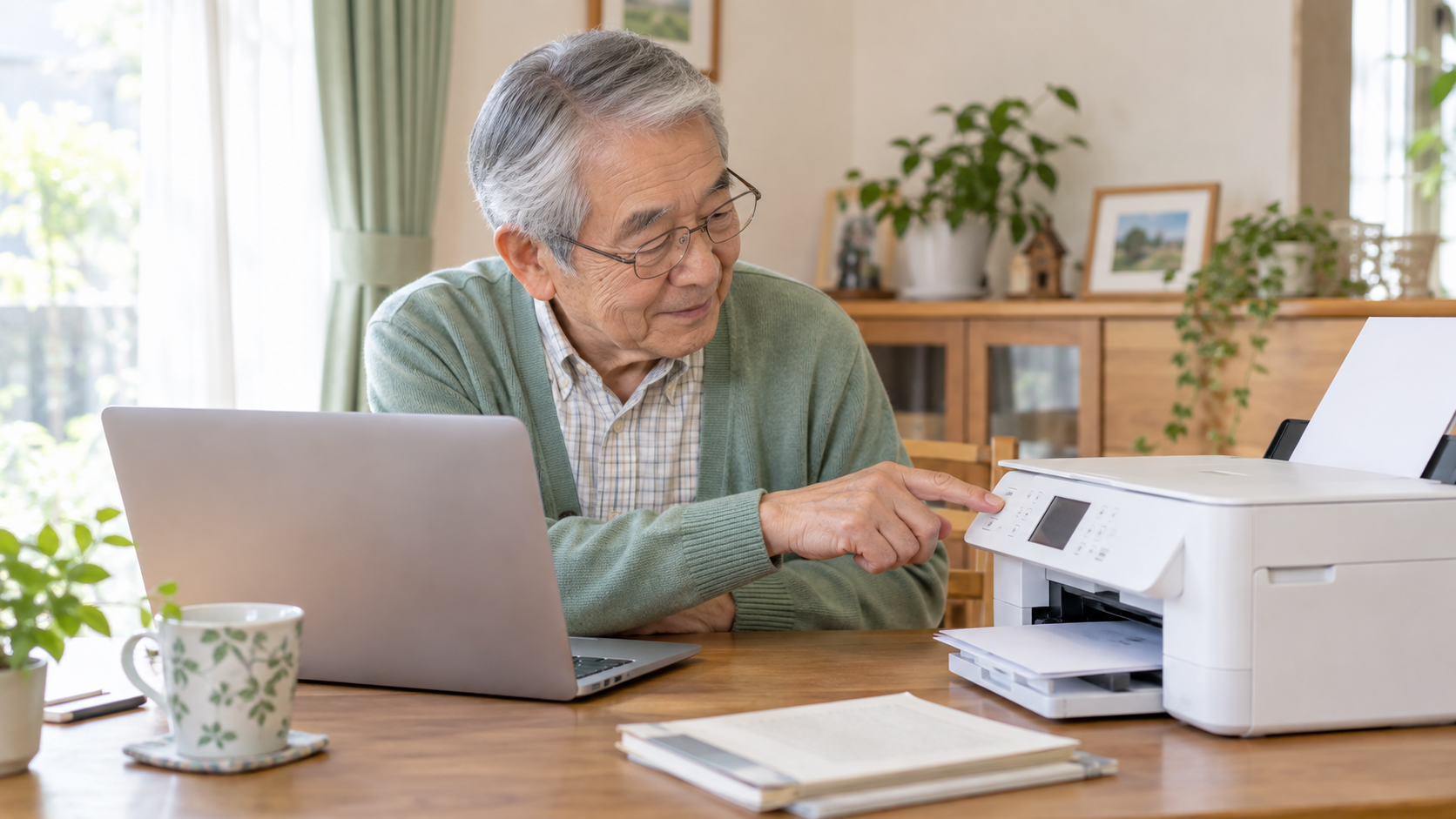
Wi-Fiの表示やランプを確認する
プリンターの画面やランプで、無線接続の状態を確認します。マークや点滅の意味は機種によって異なるため、型番に合った説明書を見てください。点灯していれば必ず正常、という共通の決まりはありません。
液晶画面にエラーが出ている場合は、文字や番号をメモします。ネットワーク接続診断や接続情報の印刷ができる機種では、その結果も手がかりになります。操作方法が分からなければ、無理に印刷する必要はありません。
ルーターを交換したあとではありませんか
ルーターを買い替えた、回線工事をした、Wi-Fiの名前やパスワードを変えた。このような場合は、プリンター側にも新しい接続先の設定が必要になることがあります。
以前は使えていた場合は、使えなくなる直前の変化を思い出してみてください。パソコンだけ新しいWi-Fiにつながり、プリンターには前の設定が残っているケースも考えられます。
ネットワーク名と電波の届き方を確認します
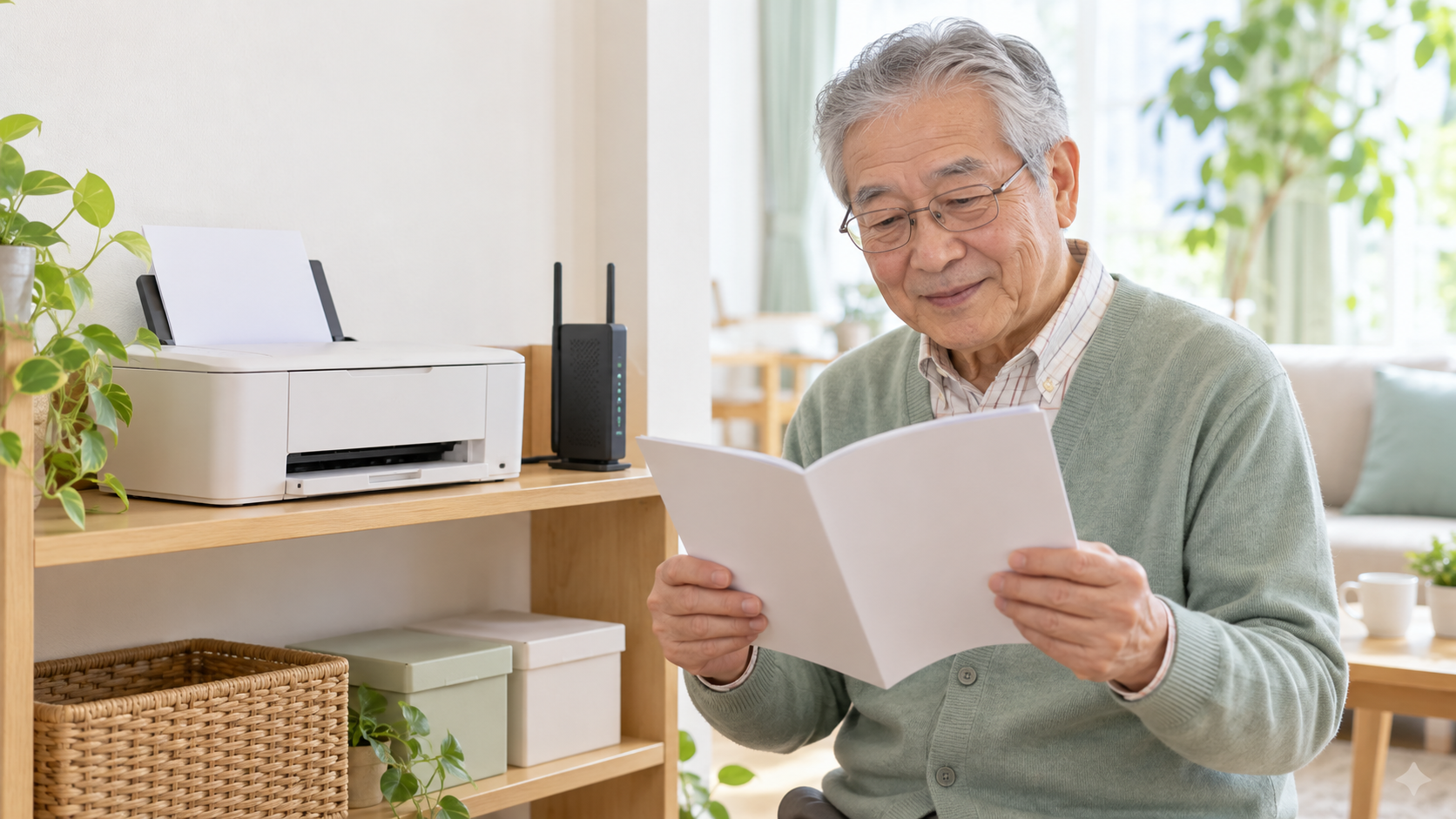
接続先の名前を照らし合わせる
ルーター経由で印刷する場合は、パソコンとプリンターが同じ家庭内ネットワークにいるかを確認します。まずは、それぞれに表示されたネットワーク名(SSID)を照らし合わせましょう。
来客用のネットワークでは、機器同士の通信が制限される場合があります。
使える電波の種類(2.4GHz・5GHzなど)や接続方式は、プリンターの機種によって異なります。対応する接続先を説明書で確認しましょう。
同じWi-Fi名でも、機器同士の通信を制限する設定があると印刷できない場合があります。ルーターの安全設定をむやみに変えず、分からなければ型番を控えて相談してください。
距離や置き場所も見てみる
プリンターとルーターが離れている、間に壁や障害物がある場合は、電波が届きにくくなることがあります。無理のない範囲で距離を近づけ、状態が変わるか確認します。
エプソン公式マニュアルの無線接続の確認例でも、接続先や設置環境などの確認が紹介されています。リンクは特定機種の案内なので、ボタン操作はお使いの型番の説明書に合わせてください。
設定し直すのが不安なときは一緒に確認できます
接続方法を混ぜずに確認する
プリンターと直接つなぐWi-Fi Directは、家庭のルーターを経由する接続とは別の方法です。普段どちらを使っていたか分からない場合は、接続先を次々に切り替えるより、画面の名前を控えて相談すると整理しやすくなります。
機器を再起動する場合も、プリンターは電源ボタンで終了し、終了動作が終わってから操作します。更新中は電源を切らないでください。
ルーターの再起動は家族の通信などにも影響するため、使用中でないことを確かめ、機器の説明書に沿って行います。
型番と困っている場面を教えてください
プリンターのメーカーと型番、本体のエラー、ルーターを交換したか、パソコンではネットが使えるか。このあたりが分かると、確認を進めやすくなります。
Wi-Fiのパスワードをお問い合わせフォームに書く必要はありません。
「どの機械がルーターか分からない」「以前は家族に設定してもらった」という方も、お気軽にご相談ください。ご自宅の使い方に合わせて、接続状態を一緒に確認していきます。
ITクラークは、姫路市・高砂市・加古川市・播磨町・稲美町・明石市への出張サポートを行っています。パソコンを持ち運ばず、いつもの環境でご相談いただけます。
ご相談の際は、症状とお住まいの市町を分かる範囲でお知らせください。対応内容や費用は事前に確認できます。出張サポートの流れと料金のご案内をご確認のうえ、お問い合わせフォームからお気軽にご相談ください。








コメント